JENCHA PIXEL / DOCS
HANDLEIDING
Maak gratis pixel art, werk met layers en bekijk previews van collectie-instellingen. Gebruik Pro om complete collecties te genereren en exporteren.
Deze handleiding beschrijft de huidige publieke JENCHA Pixel 1.0-release. Bijgewerkt op 30 oktober 2026. Nieuwe screenshots tonen de Engelse appinterface; waar nodig staat het Engelse knoplabel bij de Nederlandse uitleg. Een layer is een aparte laag artwork. ⌘ betekent Command en ⌥ Option.
Documentatie voor JENCHA Pixel 1.0 · Beschikbaar in de Mac App Store · Bijgewerkt op 30 oktober 2026
01 / HANDLEIDING
Je eerste tekening
- Klik op Nieuw project in het startscherm.
- Kies 32 × 32 en klik op Maak project.
- Klik rechts op een kleur uit het palet.
- Kies Potlood links, of druk op B.
- Klik of sleep op het canvas om te tekenen. Met ⌘Z maak je een fout ongedaan.
- Klik op Bewaar, kies een naam en map en bewaar je
.jenchapixel-project. - Wil je de afbeelding delen? Klik op Export… en exporteer een PNG. Hoofdstuk 12 legt dit uit.
De grijs-witte achtergrond betekent dat pixels transparant zijn. Het schaakbord zelf komt niet in je PNG terecht.
Je projectbestand bewaart je bewerkbare artwork. Een PNG is de afbeelding die je kunt delen. Bewaar je project ook als je een PNG hebt geëxporteerd.
Terug naar boven02 / HANDLEIDING
Een project maken of openen
Kies een standaardformaat van 16 × 16, 32 × 32, 64 × 64 of 128 × 128 pixels. Via Aangepast voer je zelf de breedte en hoogte in: ieder een heel getal van 1 tot en met 1024. Een rechthoekig canvas kan dus ook.
Dit zijn de pixels van je tekening, niet de afmetingen van het venster. Je kunt het canvasformaat in deze versie niet achteraf aanpassen. Voor een groter te bekijken resultaat kun je inzoomen of bij export een grotere schaal kiezen.
Gebruik Open project voor een bestaand .jenchapixel-bestand. Op het startscherm kun je ook een recent project aanklikken. Onder de naam staan de mapnaam en, wanneer beschikbaar, het canvasformaat. Een mapnaam zoals ‘outputs’ is een opslaglocatie, geen projecttype.
De app gebruikt de macOS-taalinstellingen: Nederlands en Engels zijn ondersteund; andere talen vallen terug op Engels. Er is geen eigen taalkiezer in de app. Zelfgekozen project-, layer- en groepsnamen worden niet vertaald.
Terug naar boven04 / HANDLEIDING
Tekengereedschappen
Bewerkingen werken op de actieve layer. Is er een selectie actief, dan blijven potlood, gum, vullen, lijn en vormen binnen die selectie. Druk op ⌘D om weer overal te kunnen tekenen.
Potlood — B
Kies een kleur en sleep om te tekenen. Grootte loopt van 1 tot 32 px. Het kader bij de aanwijzer laat de vierkante penseelgrootte zien.
Klik op Dekking 100% om de schuif te openen. Een lagere waarde maakt nieuwe streken doorzichtiger. De dekking stapelt niet binnen één doorlopende streek; opnieuw over hetzelfde gebied tekenen met een nieuwe streek kan het wel dekkender maken.
Pixel-perfect is beschikbaar bij 1 px. Het verwijdert overbodige hoekpixels tijdens het tekenen van diagonale lijnen. Het is geen automatische correctie van je hele tekening.
Gum — E
Kies een grootte van 1 tot 32 px en sleep. De gum maakt pixels op de actieve layer volledig transparant. Daardoor kunnen onderliggende layers zichtbaar worden. De gum heeft geen eigen dekkingsschuif.
Vullen — G
Klik op een pixel om het aaneengesloten gebied met exact dezelfde kleur en transparantie te vullen. Pixels moeten via een zijde verbonden zijn; alleen een hoek raken is niet genoeg.
De vulling kijkt naar de actieve layer. Een rand op een andere layer houdt de vulling niet tegen. Met een actieve selectie stopt vullen bij de selectiegrens. Buiten die selectie klikken vult niets.
Pipet — I
Klik op een zichtbare kleur in je artwork. De pipet neemt de weergegeven kleur over en schakelt terug naar Potlood. Een volledig transparante pixel levert geen kleur op. De pipet neemt geen transparantie over.
Met ⌥ + klik kies je tijdelijk een kleur zonder je huidige gereedschap te wisselen.
Lijn — L
Klik op het beginpunt, sleep naar het eindpunt en laat los. Je ziet tijdens het slepen een voorbeeld. Grootte en dekking worden gedeeld met Potlood. Na loslaten is de lijn gewone pixelinhoud. Esc annuleert een lopend voorbeeld.
Vorm — U
- Kies Rechthoek of Ellips bij Vorm.
- Kies Omtrek of Gevuld bij Modus.
- Voor Omtrek stel je de randdikte in met Grootte (1–32 px). De rand groeit naar binnen. Bij Gevuld is Grootte niet van toepassing.
- Stel eventueel Dekking in.
- Sleep van de ene hoek van het gewenste gebied naar de tegenoverliggende hoek en laat los.
Houd Shift ingedrukt tijdens het slepen voor een vierkant of cirkel. Het voorbeeld volgt deze begrenzing. De vorm blijft scherp op het pixelraster, zonder vervaagde randen. Na loslaten zijn het gewone pixels; je kunt de vorm daarna niet als een afzonderlijk vectorobject aanpassen. Esc annuleert het voorbeeld.
Verplaatsen — V
Zonder pixelselectie klik je op zichtbaar artwork om automatisch de bovenste zichtbare, niet-vergrendelde layer met een niet-transparante pixel op die plek te selecteren. Sleep direct om haar te verplaatsen; de bijbehorende rij wordt geselecteerd. Lege ruimte verandert selectie en artwork niet. Verborgen layers/groepen en vergrendelde layers worden overgeslagen. Met een actieve pixelselectie sleep je binnen de selectie om alleen dat gebied op de actieve layer te verplaatsen; automatisch kiezen vervangt deze workflow niet.
Met V actief verplaatsen de pijltjestoetsen 1 pixel per keer; Shift + pijl verplaatst 10 pixels. Spatie + slepen verschuift alleen je blik op het canvas.
Verplaatsen klapt de betreffende groep zo nodig open en brengt de geselecteerde layer in beeld. Meerdere layers selecteren verplaatst hun pixels niet gezamenlijk.
Terug naar boven05 / HANDLEIDING
Selecteren, kopiëren en plakken
- Kies Selectie (M).
- Sleep een rechthoek rond het gewenste gebied.
- Gebruik ⌘C om te kopiëren, ⌘X om te knippen of Delete om de geselecteerde pixels te wissen.
- Gebruik ⌘V om te plakken.
- Sleep binnen het geplakte gebied om de kopie op zijn plaats te zetten. Je hoeft vóór het plakken niet ergens anders te klikken.
Copy/Cut gebruiken uitsluitend de actieve layer, niet alle zichtbare layers samen. Je kunt eerst een andere layer kiezen en dan plakken. Kopiëren en plakken tussen JENCHA Pixel-documenten kan ook, zolang het gekopieerde gebied op het doelcanvas past.
Bij een bestaande selectie wordt op die positie geplakt; zonder selectie wordt de kopie gecentreerd. Plakken is een bewerking die je met ⌘Z kunt terugdraaien. De geplakte kopie kan daarna worden gesleept zonder het origineel weg te halen.
De selectie blijft actief als je een ander gereedschap of een andere layer kiest. Zo kun je binnen hetzelfde gebied op verschillende layers tekenen. ⌘D heft de selectie op zonder pixels te wissen. ⌘A selecteert het hele canvas. Een nieuwe rechthoek maak je door met M buiten de huidige selectie te beginnen, of eerst te deselecteren.
Esc annuleert een lopend selectiesleepvoorbeeld. Zonder lopend voorbeeld heft Esc de selectie op. Een actieve selectie wordt niet opgeslagen in je projectbestand.
Plakken verwacht een selectie die in JENCHA Pixel is gekopieerd. Gebruik voor een afbeelding uit een ander programma Importeer PNG…; rechtstreeks een Photoshop-afbeelding plakken is hier niet ondersteund.
Terug naar boven06 / HANDLEIDING
Kleuren en palet
Klik op Kies kleur… rechts of op het kleurvak links om de macOS-kleurenkiezer te openen. Je actuele kleur staat ook als HEX-code, bijvoorbeeld #E0464A, in de zijbalk.
Klik op een paletkleur om ermee te tekenen. Dit kiest Potlood, behalve wanneer Vullen actief is. Met + onder het palet voeg je de huidige kleur toe. Met − verwijder je de gekozen kleur uit het palet; bestaande pixels met die kleur blijven staan.
Het palet hoort bij je project en wordt mee opgeslagen. Het bevat maximaal 256 kleuren. Vergroot de KLEUR-sectie voor meer zichtbare kleuren of scroll binnen het palet. Voor doorzichtig tekenen gebruik je de dekking van het gereedschap; de kleurenkiezer heeft geen alpha-instelling.
Quick Shades
Direct onder de HEX-code staan vijf kleine kleurvakjes: van links naar rechts −20%, −10%, huidige kleur, +10%, +20%. Het omlijnde middelste vakje toont exact je huidige kleur. Houd de muis boven een vakje voor de uitleg, bijvoorbeeld 20% donkerder, Huidige kleur of 10% lichter.
Klik op een vakje om die tint als tekenkleur te kiezen. Vullen blijft actief als dat geselecteerd is; anders wordt Potlood gekozen, net als bij een paletkleur. De vijf tinten worden meteen opnieuw berekend rond de nieuwe kleur. Zo kun je stap voor stap verder lichter of donkerder gaan. Ook een kleur kiezen via de kleurenkiezer, het palet of de Pipet werkt de rij bij.
De percentages veranderen de HSL-lichtheid met 10 of 20 procentpunt, met zoveel mogelijk behoud van kleurtoon en verzadiging. Dicht bij zwart of wit kunnen vakjes dezelfde kleur tonen: donkerder dan zwart of lichter dan wit kan niet. Quick Shades voegt geen transparantie toe en verandert geen bestaande pixels.
Een gekozen tint komt niet automatisch in het palet. Wil je haar bewaren, klik dan op + onder het palet en daarna op Bewaar voor je project. Gebruik de tint met je tekengereedschap om haar op je artwork toe te passen.
Quick Shades gecontroleerd op 26 september 2026.
Terug naar boven07 / HANDLEIDING
Werken met layers
Layers zijn losse lagen boven op elkaar. De bovenste layer in de lijst ligt vooraan. Klik op een layernaam om die layer actief te maken; de markering en het vinkje laten zien welke geselecteerd is.
Onderaan LAYERS staan nieuwe layer (+), nieuwe groep (mapje), dupliceren (twee vierkantjes) en verwijderen (prullenbak). Houd je muis op een knop voor uitleg.
- Naam wijzigen: vul boven de lijst een naam in en klik Hernoem of druk Enter.
- Tonen/verbergen: klik op het oog. Verbergen wist niets.
- Dekking: klik op het percentage om de schuif te openen. Dit wijzigt de zichtbaarheid van de hele layer, niet de opgeslagen kleuren van losse pixels.
- Volgorde: sleep de greep links van de layer. De invoeglijn toont de bestemming. De pijltjes onderaan verplaatsen de layer één positie binnen dezelfde groep of tussen losse layers.
- Rechtermuisknop: batchacties werken op de selectie wanneer de aangeklikte rij geselecteerd is; anders op die ene layer.
Een nieuwe layer komt boven de actieve layer en neemt diens groep over. Minimaal één layer blijft bestaan. Je kunt maximaal 256 layers hebben; op grote canvassen kan de geheugenlimiet eerder bereikt worden (bij 1024 × 1024 maximaal 16).
Meerdere layers selecteren en samen bewerken
- Gewoon klikken selecteert één layer. ⌘-klik voegt een layer toe of verwijdert haar uit de selectie. Shift-klik selecteert het zichtbare bereik vanaf het anker; ⌘-Shift-klik voegt dat bereik toe. Ingeklapte groepsinhoud valt niet binnen een zichtbaar bereik.
- Geselecteerde rijen hebben een blauwe/accentkleur en een vinkje. Tekenen werkt nog steeds op één actieve layer, niet op alle gemarkeerde layers.
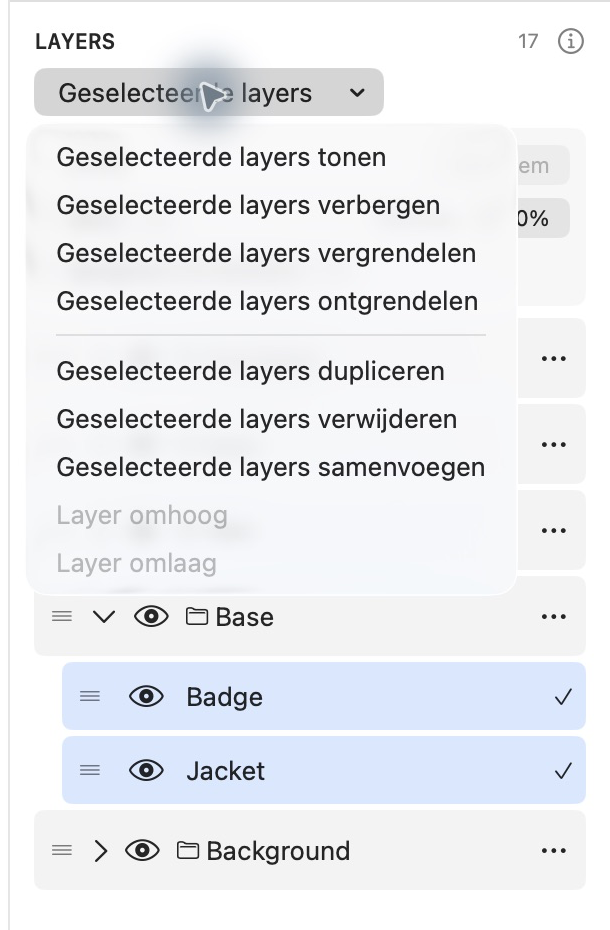
- Open Geselecteerde layers boven de lijst of klik rechts op een geselecteerde rij. Tonen/Verbergen en Vergrendelen/Ontgrendelen zetten de hele selectie in dezelfde toestand. Een oog op een geselecteerde rij zet alle geselecteerde layers op de nieuwe zichtbaarheid van die rij.
- Dupliceren/Verwijderen en de onderste knoppen werken op de selectie. Minimaal één layer blijft staan; dupliceren respecteert de projectlimiet. Vergrendelde layers kunnen niet worden verwijderd of met pixeltools bewerkt. Een slotje markeert ze; de vergrendeling wordt opgeslagen.
- Verander de volgorde met de sleepgreep van een geselecteerde rij of de pijlen. De layers behouden onderling hun volgorde en bewegen als blok binnen dezelfde groep/parent. Een selectie met verschillende parents of vergrendelde layers kan niet samen worden geordend. Dit verplaatst de stapelvolgorde, niet meerdere artworks tegelijk op het canvas.
- Rechtsklikken op een niet-geselecteerde rij richt batchacties op die ene rij. Hernoemen, dekking en groepsindeling blijven bediening voor één layer.
Geselecteerde layers samenvoegen
Kies Geselecteerde layers samenvoegen in Geselecteerde layers of het rechtermuisknopmenu. Selecteer minstens twee aangrenzende, zichtbare, niet-vergrendelde layers binnen dezelfde groep (of allemaal zonder groep). Ze worden één Samengevoegde layer op dezelfde stapelpositie. ⌘Z herstelt de originelen; ⇧⌘Z herhaalt het samenvoegen.
Verschillende groepen, niet-aangrenzende, verborgen of vergrendelde layers geven een uitleg in plaats van een merge. De app vergelijkt ook de exacte eindpixels: als afronding van transparantie/dekking de afbeelding zou wijzigen, weigert zij de merge. Houd die layers gescheiden. Samenvoegen verandert namen/structuur en kan dus traits wijzigen of een nieuwe collectie vereisen; bewaar een bronkopie voordat je collectievarianten vereenvoudigt.
08 / HANDLEIDING
Layers in groepen ordenen
- Selecteer een losse layer.
- Klik op het mapje onderaan LAYERS. Er ontstaat een groep met die layer.
- Dubbelklik op de groepsnaam om die te wijzigen, of gebruik de rechtermuisknop.
- Kies een andere layer en gebruik het groepsmenu boven de lijst, of Naar groep in het rechtermuisknopmenu, om haar toe te voegen.
Zit de actieve layer al in een groep? Dan maakt het mapje een nieuwe lege groep; de bestaande groep blijft behouden.
Het pijltje bij de groepsnaam klapt de lijst in of uit. Het oog verbergt de hele groep. Sleep de groepsgreep om de groep inclusief layers in de stapel te verplaatsen. De onderlinge layervolgorde blijft gelijk. Klap grote groepen eerst in als dat makkelijker sleept.
Uit groep halen maakt een layer weer los. Groep opheffen (layers behouden) verwijdert alleen de groepering. Er zijn geen geneste groepen. Een lege groep heeft geen inhoud om in de pixelstapel te verplaatsen en staat bovenaan.
Een groep hoger in de layerlijst zetten verandert de stapelvolgorde. Dit verplaatst niet alle groepspixels samen over het canvas; zo’n gezamenlijke canvasverplaatsing is niet beschikbaar.
Terug naar boven09 / HANDLEIDING
Spiegelen en draaien
Selecteer een layer en open Spiegelen en kantelen, of klik rechts op de gewenste layer en open hetzelfde submenu. Kies horizontaal/verticaal spiegelen of 90° linksom/rechtsom draaien.
Deze acties gelden voor de hele layer, ook als een pixelselectie actief is. De canvasafmetingen blijven gelijk. Pixels buiten de canvasrand worden afgesneden; ⌘Z kan de handeling terugdraaien. Bij een rechthoekig canvas kan 90° draaien dus delen buiten beeld brengen. Vrij draaien en schalen zijn niet beschikbaar.
Terug naar boven10 / HANDLEIDING
Een PNG importeren
- Controleer de pixelafmetingen van je PNG.
- Open of maak een project met precies dezelfde breedte en hoogte.
- Klik op Importeer PNG… en kies het bestand.
- De PNG verschijnt als nieuwe layer boven de actieve layer, in dezelfde groep indien van toepassing.
Een PNG van 64 × 64 past alleen in een canvas van 64 × 64. De app schaalt de afbeelding niet automatisch. Transparantie blijft behouden. Importeer een gewone, niet-geanimeerde PNG; PSD, JPEG en SVG worden niet via deze knop geïmporteerd.
Zie je wel een nieuwe layer, maar geen afbeelding? Controleer het oog van de layer én van haar groep. Een nieuwe layer in een verborgen groep is ook verborgen. Controleer daarnaast de dekking en of hogere layers de afbeelding bedekken.
Terug naar boven11 / HANDLEIDING
Projecten bewaren
Bewaar / ⌘S bewaart je werk als .jenchapixel. Gebruik Opslaan als… voor een andere naam of locatie. Bewaar geregeld, vooral vóór grote wijzigingen.
Je project bevat de pixels, layers, groepen, hun namen en zichtbaarheid, layerdekking, metadata-keuzes, het palet, layervergrendeling en Projectgegevens. Zoom, actieve selectie, gereedschapsinstellingen en undo-historie worden niet als blijvende werkruimte opgeslagen.
De app gebruikt de native automatische opslag en herstelmogelijkheden van macOS. Herstel is getest, ook met een nog nooit handmatig opgeslagen document. Dat is geen garantie dat de allerlaatste handeling vóór een crash terugkomt. Handmatig bewaren en een backup blijven belangrijk.
Een PNG bewaart geen afzonderlijke bewerkbare layers. Houd daarom ook je projectbestand.
Projectgegevens…
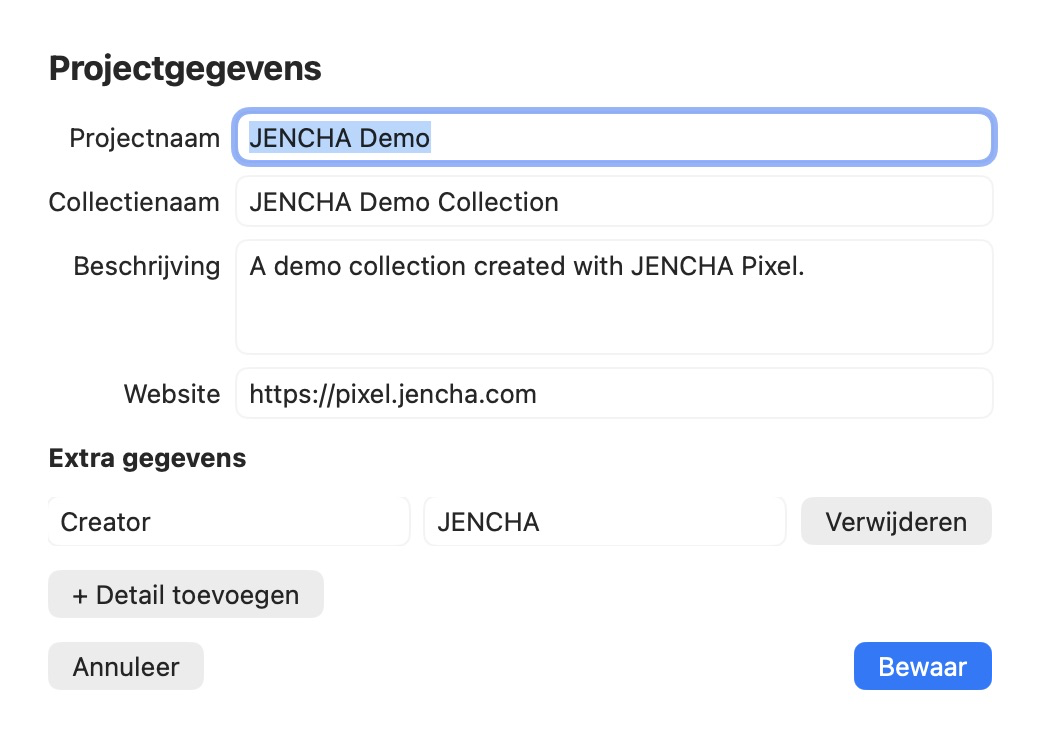
Open Projectgegevens… in de bovenbalk om informatie één keer in te voeren en bij export te hergebruiken. Bij een smal venster gaan de tekstknoppen naar een tweede regel.
| Veld | Betekenis |
|---|---|
| Projectnaam | Verplichte interne projecttitel. Bij oudere projecten wordt eerst de bestandsnaam voorgesteld; bij een onbewaard project Naamloos. Dit veld hernoemt het bestand niet. Gebruik daarvoor Opslaan als…. |
| Collectienaam | Optionele collectietitel voor Bitcoin-metadata. Deze wordt ook voorgesteld bij een nieuwe collectie; de exportnaam blijft onafhankelijk aanpasbaar. |
| Beschrijving | Optionele beschrijving, hergebruikt in beide metadataformaten. |
| Website | Optioneel volledig http(s)-adres, bijvoorbeeld https://pixel.jencha.com, ongewijzigd gebruikt als Website / external_url. Ongeldige invoer blokkeert Bewaar; laat leeg als je geen website hebt. Geen automatische aanvulling of fictief afbeeldingsadres. |
| Extra gegevens | Eigen tekstvelden, bijvoorbeeld Creator = JENCHA of License = CC0. Gebruik + Detail toevoegen, wijzig Veldnaam/Waarde of kies Verwijderen. Deze velden komen uitsluitend in Bitcoin-metadata. |
Klik op Bewaar in het paneel om de gegevens toe te passen en bewaar daarna het project met ⌘S. Bewaar, Opslaan als, sluiten en heropenen behouden de gegevens. Projectnaam en Collectienaam zijn onafhankelijk. Bestaande projecten openen zonder dat je deze gegevens eerst moet invullen. Lege optionele waarden worden niet geëxporteerd. Vermijd dubbele veldnamen of traitnamen die gelijk zijn aan Name, Collection, Description of Website: de app blokkeert onduidelijke vlakke metadata in plaats van een waarde te overschrijven.
Projectgegevens en layervergrendeling gebruiken het huidige projectformaat. Oude projecten blijven in deze app leesbaar; een oudere appbuild kan een project met deze aanvullingen mogelijk niet openen. Bewaar backups bij uitwisseling met een oudere build.
12 / HANDLEIDING
Exporteren als PNG
Single Item-export is Free. Exporteer een PNG of zet optionele JSON aan voor zowel Bitcoin Inscription Metadata als NFT Marketplace Metadata. Een Pro-abonnement is niet nodig. Single Item maakt geen collectienummering of opgeslagen collectiestatus.
- Zet de layers en groepen die je wilt zien aan. Verborgen inhoud wordt niet geëxporteerd.
- Klik op Export… en kies Eén item.
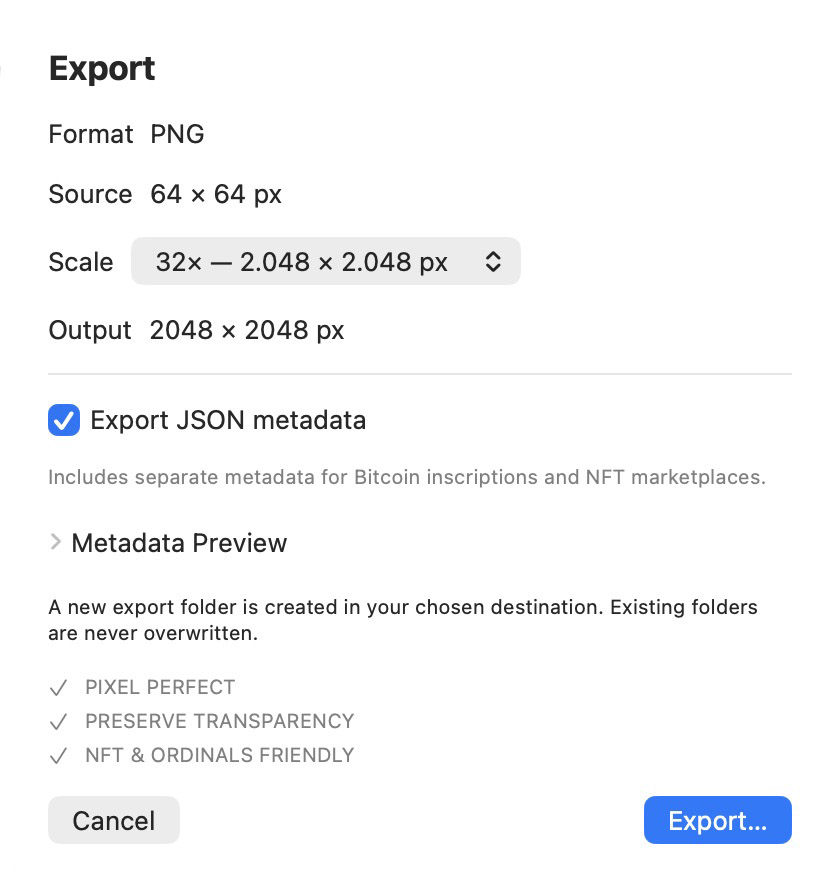
- Kies een schaalfactor: Origineel (1×), 2×, 4×, 8×, 16×, 32× of 64×. Controleer de getoonde uitvoerafmetingen; de beginwaarde is 32×.
- Laat JSON-metadata exporteren uit als je alleen een afbeelding nodig hebt.
- Klik op Export…, kies een map en bestandsnaam en bevestig.
Voorbeeld: een canvas van 32 × 32 wordt op 16× een PNG van 512 × 512. Elke oorspronkelijke pixel wordt een scherp blok van 16 × 16 pixels. De weergavezoom van je canvas heeft geen invloed op export.
Export neemt het hele canvas mee, niet alleen een actieve selectie. Transparantie en layerdekking worden meegenomen. Raster, selectieomlijning en aanwijzer worden niet geëxporteerd.
De standaardnaam komt van je project. Je mag hem aanpassen. JENCHA Demo.jenchapixel stelt JENCHA Demo.png voor. Er wordt geen automatisch nummer zoals -0001 toegevoegd.
Is de uitvoer te groot? Kies een kleinere schaal. De app begrenst export tot 67.108.864 uitvoerpixels (in de melding afgerond aangeduid als ‘64 miljoen’). Een bestaand bestand vervangen vraagt bevestiging. Annuleren schrijft geen nieuwe export weg.
Zonder opgeslagen projectbestandsnaam stelt alleen-PNG Artwork voor; de bestandsnaam blijft vrij te kiezen. Voor PNG met beide metadataformaten zie JSON-export. Alle vijf exportkeuzes staan bij Collection Builder.
13 / HANDLEIDING
Groepen als eigenschappen gebruiken
Dit hoofdstuk is optioneel. Je hebt metadata niet nodig om gewoon te tekenen of een PNG te delen.
Een eigenschap (trait) beschrijft iets in je artwork. Bijvoorbeeld: categorie HAAR, waarde Blond. Voor JSON gebruikt JENCHA Pixel de groepsnaam als categorie en de layernaam als waarde.
- Maak een groep HAAR met bijvoorbeeld layers Blond en Bruin.
- Laat alleen de variant zien die bij je afbeelding hoort.
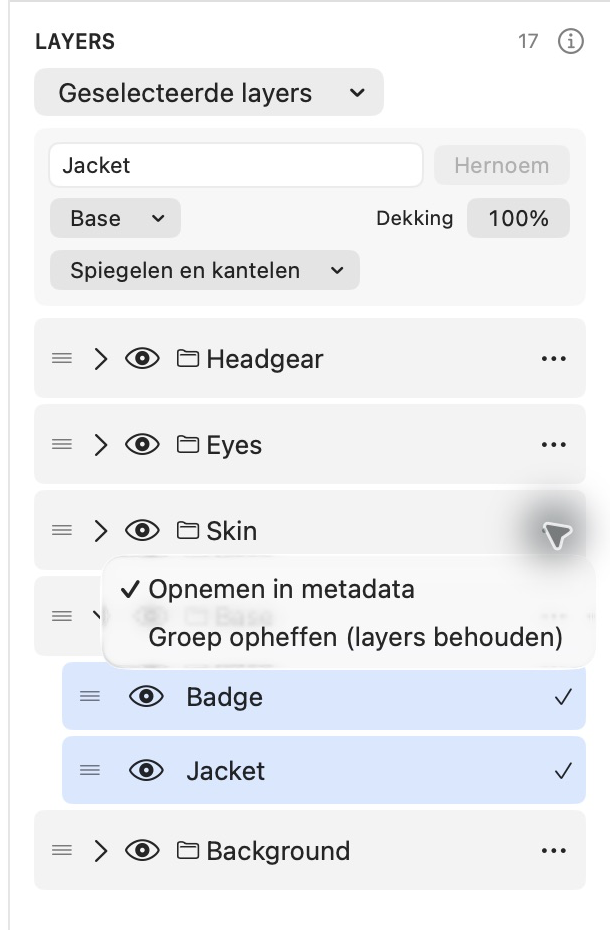
- Open het driepuntjesmenu of rechtermuisknopmenu van de groep.
- Laat Opnemen in metadata aan voor groepen die eigenschappen moeten leveren.
- Zet dit uit voor een groep die alleen je tekenwerk ordent. De afbeelding blijft gelijk.
Per opgenomen, zichtbare groep kan maximaal één actieve layer een eigenschap leveren. Actief betekent: het oog staat aan, de layerdekking is hoger dan nul en er zijn pixels die na die dekking niet volledig transparant zijn. Een layer die door een hogere layer wordt bedekt kan nog steeds actief meetellen.
Geen actieve layer betekent geen eigenschap voor die groep. Losse layers leveren geen eigenschap. Geef categorieën bij voorkeur verschillende namen om je bestand duidelijk te houden.
14 / HANDLEIDING
JSON-metadata exporteren
Single Item-export is Free. Exporteer een PNG of zet optionele JSON aan voor zowel Bitcoin Inscription Metadata als NFT Marketplace Metadata. Een Pro-abonnement is niet nodig. Single Item maakt geen collectienummering of opgeslagen collectiestatus.
- Richt groepen in zoals in hoofdstuk 13 en vul eventueel Projectgegevens… in (hoofdstuk 11).
- Open Export… Eén item en zet JSON-metadata exporteren aan.
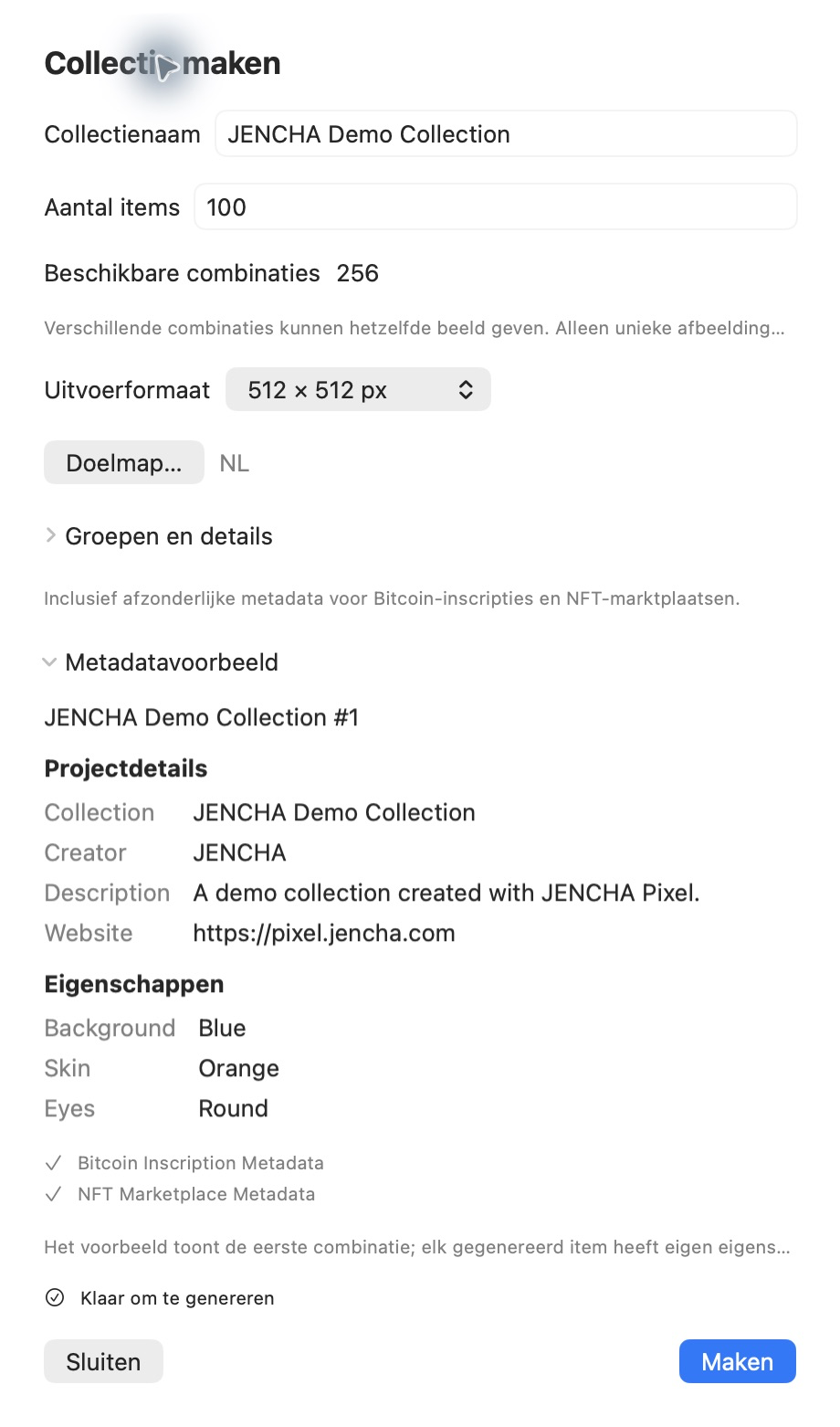
- Controleer Metadatavoorbeeld: eerst Naam, daarna Projectdetails en Eigenschappen als compacte veld/waarde-rijen. Twee vinkjes bevestigen Bitcoin Inscription Metadata en NFT Marketplace Metadata. Er zijn geen aparte formaatsecties of schemakeuzes.
- Kies de schaal en klik Export…. Kies een doelmap. De app maakt daar een nieuwe map
<projectbestandsnaam> Export. Bij een onbewaard document gebruikt zij Projectnaam, of Artwork als projectgegevens ontbreken.
Voor mijn-artwork.jenchapixel:
mijn-artwork Export/
  Images/mijn-artwork.png
  Bitcoin Inscription Metadata/mijn-artwork.json
  NFT Marketplace Metadata/mijn-artwork.json
Eén vinkje maakt automatisch twee metadataversies; er is geen schema- of platformkeuze. De drie bestanden hebben precies dezelfde bestandsstam. Er komt geen -bitcoin of -marketplace achter de naam. De mapnamen blijven in beide interfacetalen Engels.
Bitcoin Inscription Metadata bevat leesbare tekstvelden: Name, optioneel Collection, Description, Website, je Extra gegevens en de opgenomen traits. Bijvoorbeeld "Creator": "JENCHA" en "HAAR": "Blond".
NFT Marketplace Metadata behoudt de gebruikelijke structuur:
{
  "name": "mijn-artwork",
  "description": "Een pixelartstudie.",
  "external_url": "https://pixel.jencha.com",
  "attributes": [{ "trait_type": "HAAR", "value": "Blond" }]
}
Lege description en external_url worden weggelaten. Extra gegevens en Collection komen niet in marketplace-JSON: daarvoor wordt geen willekeurige indeling aangenomen. Er komt geen fictieve image-URL. Zonder traits is attributes een lege lijst. Bij Eén item is de itemnaam de exportbestandsstam. Nieuwe collecties gebruiken de collectienaam plus een nummer zonder voorloopnullen, bijvoorbeeld JENCHA Demo Collection #1, bij bestand JENCHA Demo Collection-00001.png. Projectnaam is een aparte interne titel. Eigen namen en waarden worden nooit vertaald.
Het compacte voorbeeld verandert alleen de presentatie, niet het JSON-schema. Meerdere actieve traits in één groep blokkeren JSON-export. Dubbele vlakke veldnamen, ook met afwijkende hoofdletters of omringende spaties, worden eveneens geblokkeerd. Hernoem het betreffende detail/de groep, verberg extra varianten of exporteer alleen PNG.
Bestaande exportmappen worden nooit overschreven. Kies een andere doelmap of hernoem/verplaats je vorige export voordat je opnieuw exporteert. PNG-only houdt de gewone bestandsnaamkeuze en vervangingsvraag; eerdere metadata wordt niet bijgewerkt of verwijderd. Eén item heeft geen automatische nummering. Voor collecties zie hoofdstuk 17. Export uploadt, inscribeert of publiceert niets.
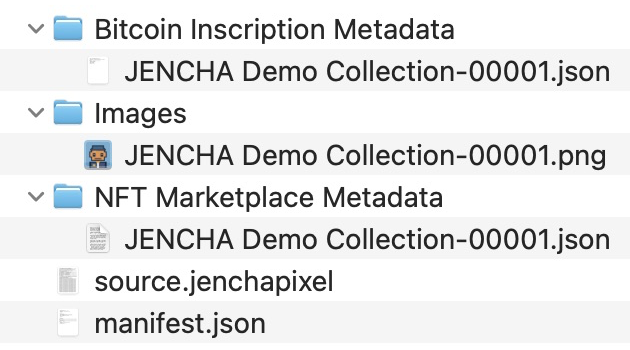
De mapscreenshot toont een collectie-item en gebruikt daarom vijf cijfers. Eén item gebruikt de ongenummerde projectbestandsstam, zoals in het mapvoorbeeld hierboven.
Terug naar boven15 / HANDLEIDING
Sneltoetsen
Gereedschaps- en canvassneltoetsen gelden wanneer het canvas actief is. Tijdens het typen van een layernaam blijven toetsen gewone tekstbewerkingen. Kies zo nodig een gereedschap in de linker balk om terug te keren naar het canvas.
| Toets | Handeling |
|---|---|
| B / E / G / I | Potlood / Gum / Vullen / Pipet |
| V / L / U / M | Verplaatsen / Lijn / Vorm / Selectie |
| ⌘N / ⌘O / ⌘S | Nieuw project / project openen / bewaren |
| ⌘Z / ⇧⌘Z | Ongedaan maken / opnieuw |
| ⌘A | Hele canvas selecteren |
| ⌘C / ⌘X / ⌘V | Selectie kopiëren / knippen / plakken |
| ⌘D | Selectie opheffen |
| Delete | Geselecteerde pixels wissen |
| Esc | Lopend voorbeeld annuleren; zonder selectievoorbeeld de selectie opheffen |
| + of = / − | Inzoomen / uitzoomen, zonder Command |
| 0 | Canvas passend in beeld |
| Spatie + slepen | Canvasweergave verschuiven |
| ⌥ + klik | Tijdelijk kleur opnemen |
| Pijl / Shift + pijl, met V actief | Pixels 1 / 10 pixels verplaatsen |
| Shift + slepen, met U actief | Vierkant / cirkel tekenen |
| ⇧⌘H | Startscherm tonen |
Free, Pro en collectiebediening
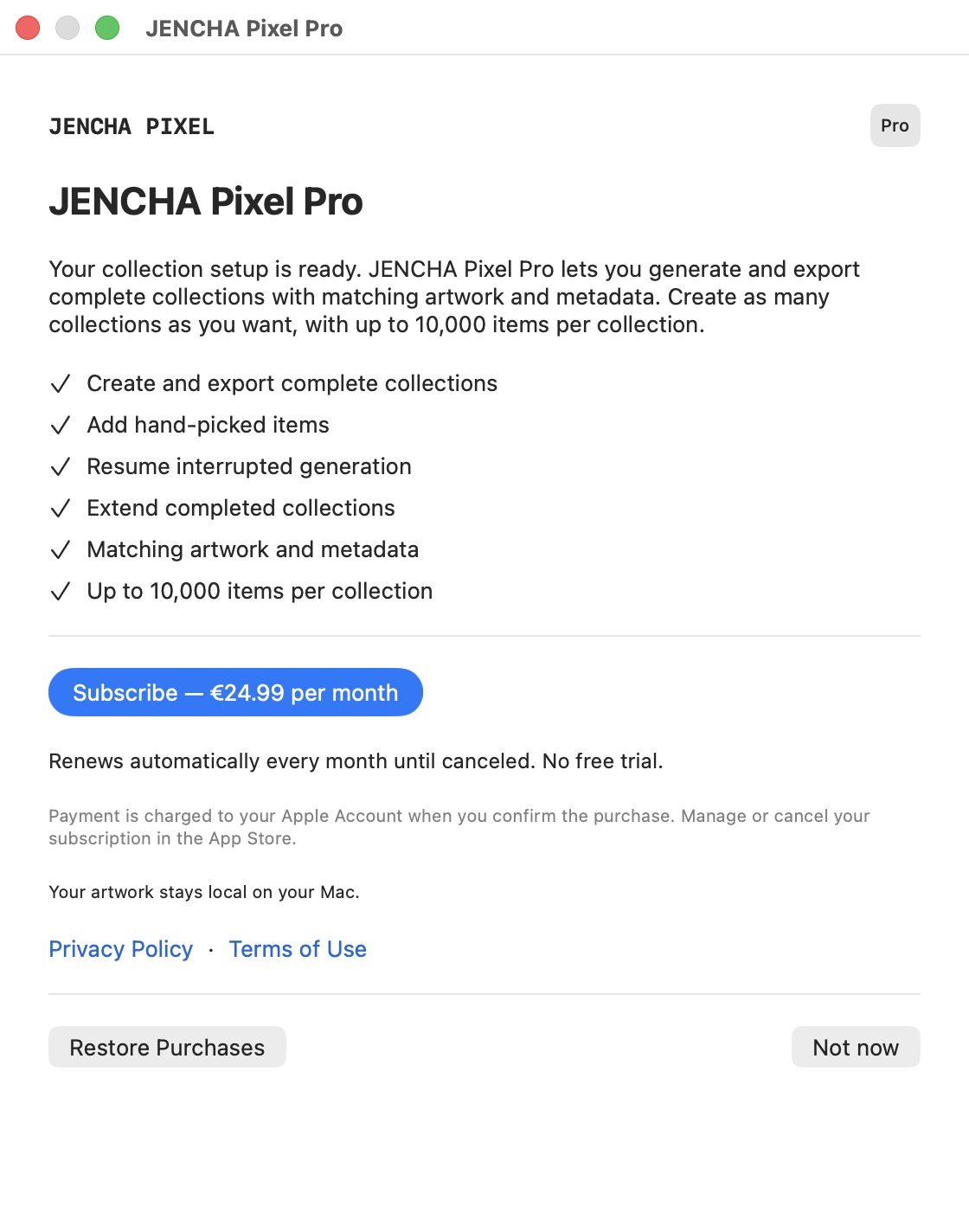
Free: volledig bewerken, bewaren, Single Item PNG + beide optionele JSON-formaten, collectie-instellingen en maximaal 100 tijdelijke lokale preview-items. Pro: blijvende Create / Add / Resume / Extend, zoveel collecties als je wilt, maximaal 10.000 items per collectie.
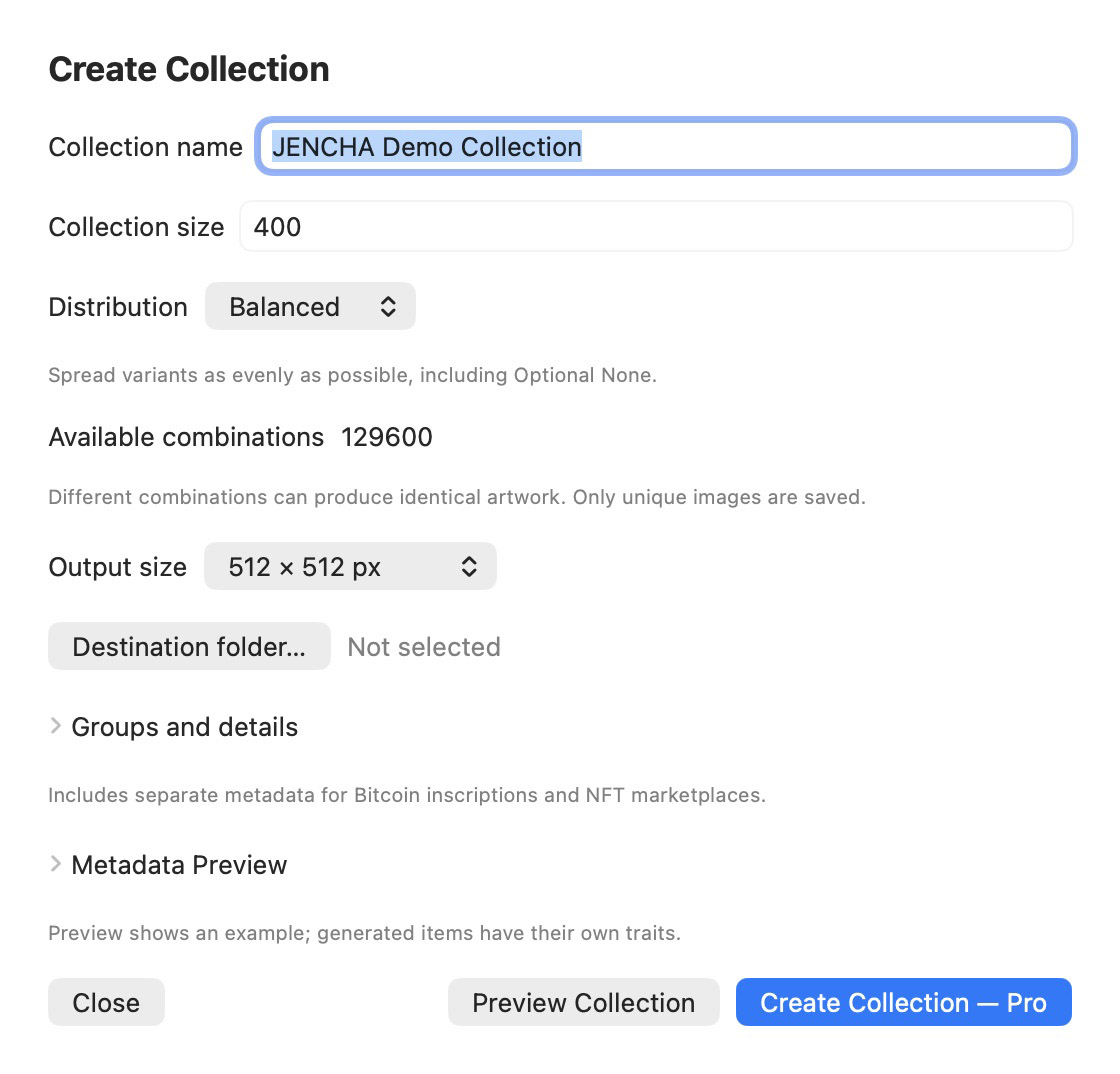
- Preview Collection (Collectievoorbeeld): stel het volledige doel, de rollen en de verdeling in en bekijk maximaal 100 tijdelijke voorbeelden. Geen doelmap of exportbestanden.
- Regenerate Preview (Voorbeeld opnieuw genereren): vervang de steekproef. Back to Settings (Terug naar instellingen): pas dezelfde instellingen aan zolang het configuratiescherm open blijft. Sluiten verwijdert de preview.
- Create Collection — Pro (Collectie maken — Pro): open het Pro-aanbod in Free. Kopen start geen productie. Kies na activering een doelmap en klik bewust op Create (Maken).
Pro-workflows: Create = nieuwe collectie; Add = één handmatig gekozen item; Resume = het opgeslagen doel afmaken; Extend = een voltooide collectie naar een nieuw totaal vergroten. 50 100 voegt 50 toe. Resume en Extend staan op het eerste Export-scherm; bewaar de hele collectiemap.
Appmenu: JENCHA Pixel Pro… · Restore Purchases · Manage Subscription…. Restore controleert je Apple-aankopen; Manage opent Mac App Store-abonnementen.
Terug naar boven16 / HANDLEIDING
Als iets niet werkt zoals verwacht
| Wat je ziet | Wat je kunt controleren |
|---|---|
| Ik kan maar in een klein gebied tekenen | Er kan nog een selectie actief zijn. Druk ⌘D. |
| Er verschijnt niets bij tekenen | Controleer actieve layer, layeroog, groepsoog en layer-/gereedschapsdekking. Een hogere layer kan de tekening bedekken. |
| De vulling loopt door mijn rand heen | Staat die rand op dezelfde layer als de vulling? Vullen kijkt niet naar andere layers. |
| Mijn PNG is geïmporteerd maar onzichtbaar | Controleer vooral of de geërfde groep zichtbaar is. |
| Mijn gekopieerde gebied lijkt niet geplakt | Het kan precies boven het origineel staan. Sleep binnen de selectie. |
| Plakken uit een ander programma werkt niet | Bewaar daar een PNG en gebruik Importeer PNG… met passend canvasformaat. |
| Mijn PNG heeft een witte achtergrond | Controleer of een zichtbare layer wit bevat. Sommige afbeeldingsviewers tonen transparantie ook op wit. |
| Mijn export wordt geblokkeerd | Lees de melding: verklein de exportschaal of los het genoemde metadataconflict op. |
| De nieuwe-layerknop is niet beschikbaar | De layer- of geheugenlimiet voor dit canvas kan bereikt zijn. |
| Opties ontbreken in een klein venster | Scroll horizontaal in de gereedschapsbalk of maak het venster breder. |
| Pixels verdwenen na draaien of verplaatsen | Buiten het canvas vallende pixels kunnen worden afgesneden. Gebruik meteen ⌘Z. |
| Ik wil uit schermvullende weergave | Beweeg naar de bovenrand en gebruik de groene vensterknop om terug te keren. Esc is daarvoor geen gegarandeerde app-sneltoets. |
| Ik dacht dat bewerken of Single Item Pro vereiste | Die zijn Free, inclusief beide optionele JSON-formaten. Pro is nodig voor blijvende collectieproductie. |
| Preview toont minder items dan mijn doel | Preview toont maximaal 100 tijdelijke unieke voorbeelden, of minder bij een kleiner doel of veel identieke beelden. Stel eerst het volledige doel in; geplande aantallen gelden voor dat doel. |
| Mijn preview is verdwenen | Sluiten verwijdert tijdelijke voorbeelden. Opnieuw genereren vervangt ze. Een preview is geen opgeslagen collectie en kan niet worden hervat. |
| Het abonnement is onbeschikbaar of een aankoop is in behandeling | Je kunt Free blijven gebruiken. Probeer een mislukte controle opnieuw, gebruik Restore Purchases voor een bestaand abonnement of wacht op bevestiging door Apple. Zie de abonnementshulp hieronder. |
Blijft er een probleem? Bewaar indien mogelijk een kopie van je project. Noteer wat je deed, het canvasformaat, je macOS-versie en eventuele foutmelding. Voeg bij een melding een screenshot toe zonder privégegevens.
Layers, metadata en collecties
| Samenvoegen is niet beschikbaar | Selecteer minstens twee aangrenzende, zichtbare, niet-vergrendelde layers in één groep. Voorwaarden |
| Verplaatsen kiest een andere layer | De bovenste geschikte pixel bepaalt de layer. Een actieve pixelselectie krijgt voorrang. Verplaatsen |
| Projectgegevens bewaren lukt niet | Projectnaam is verplicht. Website vraagt een volledig http(s)-adres. Los conflicterende detail-/traitnamen op. Projectgegevens |
| JSON-export wordt geblokkeerd | Gebruik één actieve variant per opgenomen groep en unieke veldnamen. Name, Collection, Description en Website zijn gereserveerd, ook met andere hoofdletters of omringende spaties. Metadataregels |
| De exportmap bestaat al | Kies een andere doelmap of verplaats/hernoem de vorige export. Bestaande exportmappen worden nooit overschreven. |
| Hervatten gaat niet verder | Gebruik de volledige collectiemap en bijbehorende source.jenchapixel. Een voltooide collectie vraagt Uitbreiden; een uitsluitend handmatige collectie vraagt Toevoegen. Hervatten |
| Uitbreiden weigert het nieuwe totaal | Kies een totaal boven het huidige aantal, binnen de limiet en met genoeg unieke beelden. 50 100 betekent 50 extra. Uitbreiden |
| Een collectie-item is dubbel | Andere varianten kunnen hetzelfde beeld maken. Toevoegen blokkeert dit; generatie slaat het over. Duplicaatcontrole |
| Uitvoer ontbreekt of is gewijzigd | Houd de hele map intact en herstel een volledige backup. Maak zelf geen vervangende administratie. Collectieherstel |
| Een oude collectie heeft andere mappen of namen | Oude collecties behouden hun oorspronkelijke uitvoer en nummering. Begin een nieuwe collectie voor beide huidige formaten en vijfcijferige bestandsnamen. Naamgeving en compatibiliteit |
17 / HANDLEIDING
Collection Builder — een collectie maken
Een collectie is een reeks bij elkaar horende afbeeldingen, bijvoorbeeld zes robotportretten met verschillende achtergronden en ogen. Eén portret heet een item. Je hoeft niets te weten van NFT's, blockchains of programmeren. JENCHA Pixel maakt gewone afbeeldingen en beschrijvingen op je Mac; de app publiceert, verkoopt of mint ze niet.
Je kunt ieder portret zelf samenstellen met Toevoegen aan collectie, of Collectie maken de voorbereide varianten laten combineren. Bewaar eerst je bewerkbare project.
De nieuwe verdelingsscreenshots gebruiken het echte JENCHA Demo-project: zeven groepen en 38 layers. Het voltooide Balanced-voorbeeld heeft 220.500 beschikbare combinaties. De les met zes items hieronder is een kleiner, apart oefenproject. Andere afbeeldingen tonen hun eigen instellingen, zoals in de bijschriften staat. Eigen namen zoals Background en Creator worden niet vertaald. Nieuwe screenshots tonen de Engelse appinterface; bijbehorende Nederlandse en Engelse knopnamen staan in de uitleg. Ongewijzigde oudere screenshots kunnen nog de Nederlandse interface tonen.
Free, Pro en een collectievoorbeeld
Free is een volledige pixeleditor. Teken, organiseer layers en groepen, maak selecties, gebruik Quick Shades, bewaar en heropen projecten, importeer PNG’s en exporteer via Single Item een PNG plus beide optionele metadataformaten. Projectgegevens, traits, Required / Optional / Fixed en Balanced / Random / Weighted zijn ook Free.
Pro is voor blijvende collectieproductie: Create, Add to Collection, Resume en Extend. Maak zoveel collecties als je wilt, met maximaal 10.000 items per collectie. Pro omvat bulk-artwork en metadata, automatische nummering en duplicaatcontrole binnen de hele collectie.
JENCHA Pixel Pro Monthly is een maandabonnement via Apple. De app toont vóór aankoop de actuele prijs voor jouw App Store-regio. Het wordt iedere maand automatisch verlengd totdat je opzegt. Na opzegging blijft Pro actief tot de betaalde periode eindigt. Daarna blijft Free volledig bewerkbaar en blijven bestaande exports van jou: niets wordt verwijderd, vergrendeld of gewatermerkt.
Probeer een lokale Collection Preview
- Open Export… Create Collection (Collectie maken).
- Kies de naam, het volledige doelaantal, de rollen en de verdeling. Een doelmap is niet nodig voor een preview.
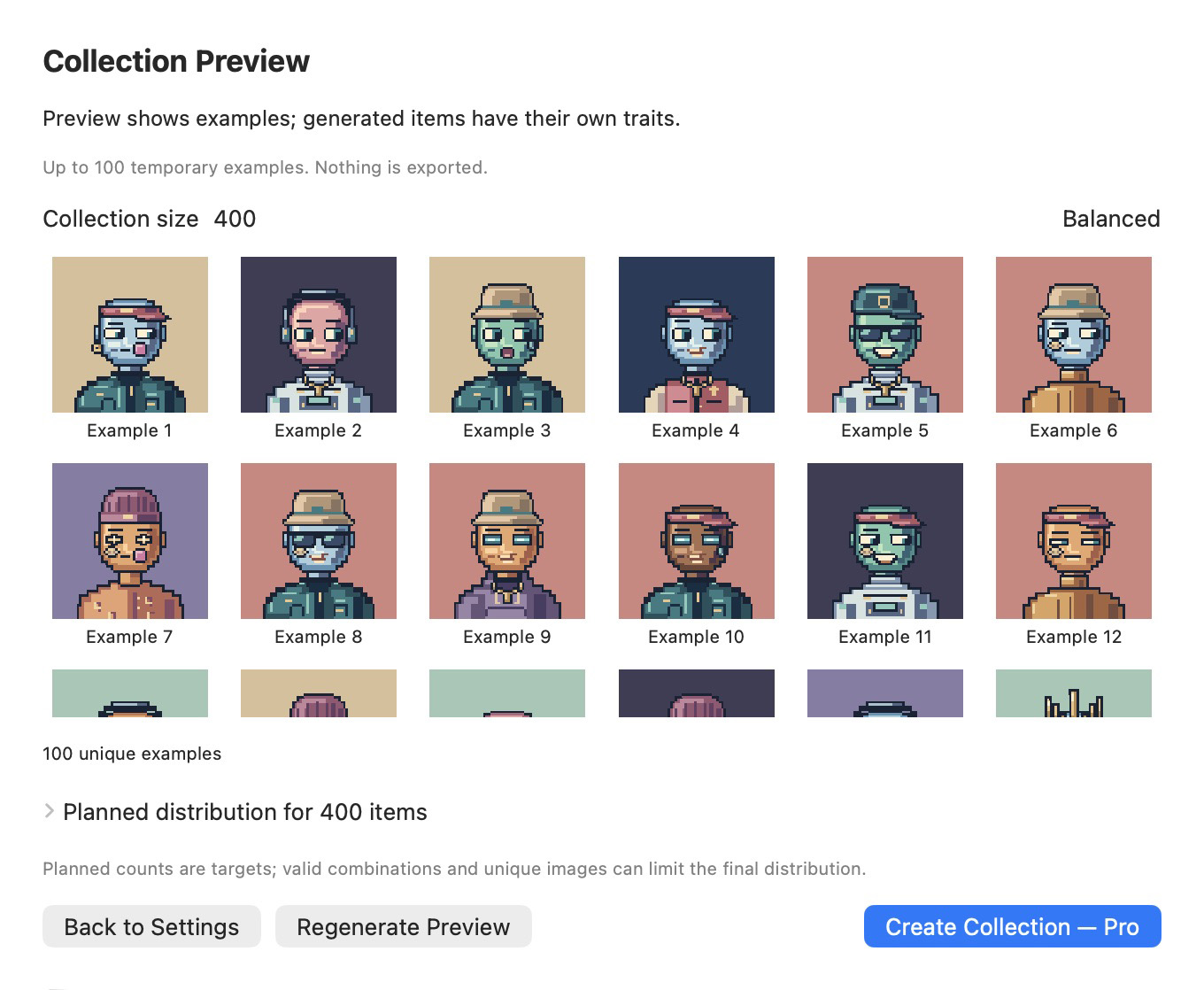
- Klik op Preview Collection (Collectievoorbeeld). De app maakt lokaal maximaal 100 tijdelijke unieke voorbeelden; bij een kleiner doel zijn het er minder. Er ontstaan geen PNG’s, JSON-bestanden, manifest of blijvende collectiestatus.
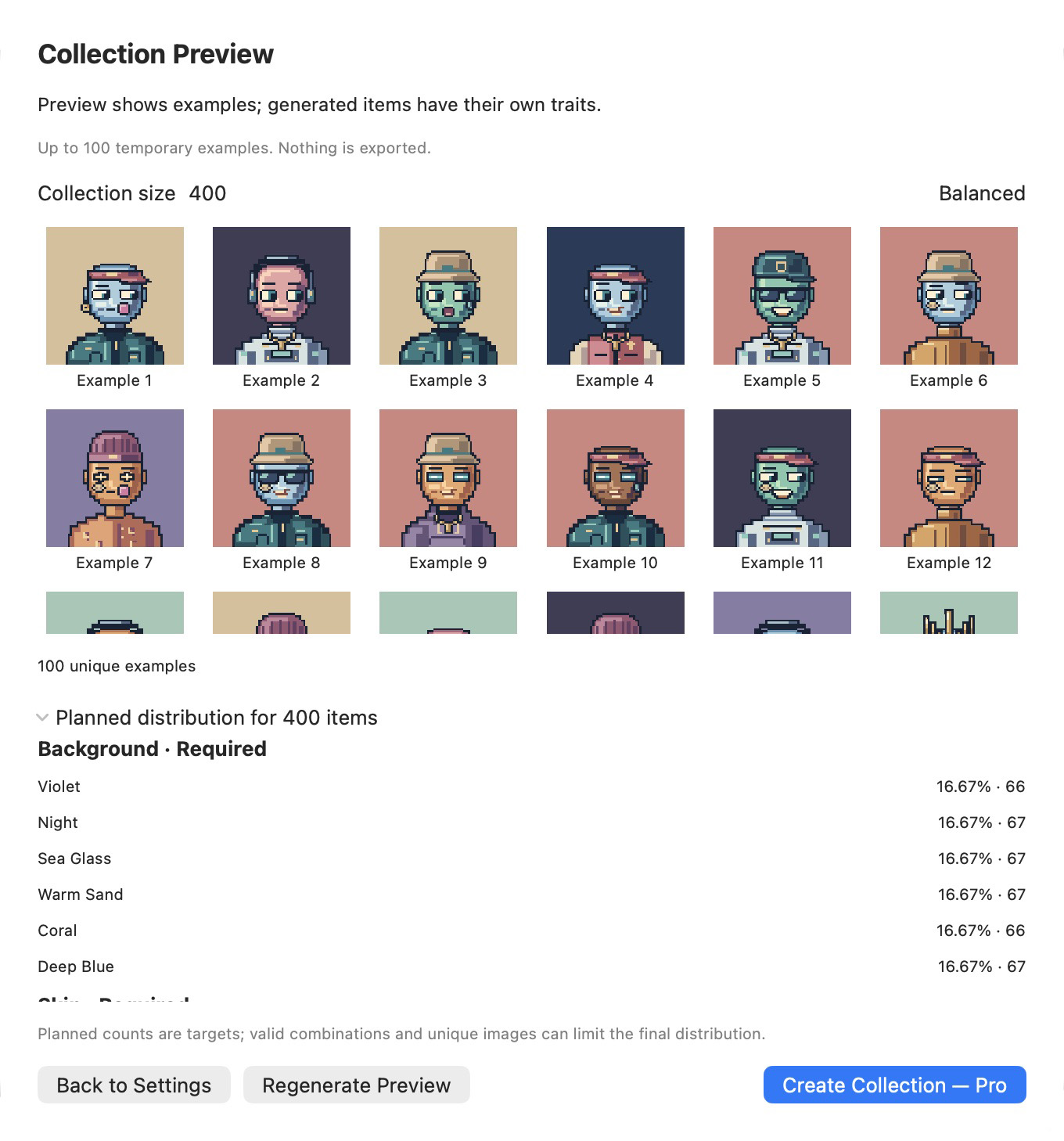
- Open bij Balanced of Weighted Planned distribution for … items (Geplande verdeling). De aantallen gelden voor het volledige doel: 10% van 3.000 plant 300 items, ook als je hooguit 100 voorbeelden ziet. Dit zijn doelen, geen gegarandeerde zeldzaamheid. Random toont Sample distribution (Verdeling in dit voorbeeld) en garandeert geen exacte percentages.
- Kies Regenerate Preview (Voorbeeld opnieuw genereren) voor een nieuwe steekproef of Back to Settings (Terug naar instellingen) om dezelfde instellingen aan te passen. Opnieuw genereren vervangt de oude voorbeelden. Terug bewaart je instellingen zolang het configuratiescherm open blijft. Sluiten verwijdert de tijdelijke preview. Veel identieke beelden kunnen minder voorbeelden opleveren; de app legt dit uit.
- Create Collection — Pro (Collectie maken — Pro) opent in Free het abonnementsaanbod. Kopen start nooit generatie. Ga na activering terug, kies een doelmap, controleer de instellingen en klik bewust op Create (Maken).
Preview is beschikbaar in Free en Pro. Het is een steekproef om artwork en de mix te controleren, geen opgeslagen collectie of bulkexport. De preview garandeert niet exact dezelfde definitieve items of mix. Je kunt Add, Resume of Extend niet op een preview gebruiken. Required / Optional / Fixed en de verdelingsregels hieronder blijven gelden. Er is geen JENCHA-account of cloud nodig.
Pro-toegang, herstellen en beheren
In het appmenu staan JENCHA Pixel Pro…, Restore Purchases (Aankopen herstellen) en Manage Subscription… (Beheer abonnement…). Herstellen controleert je aankopen bij Apple via je Apple Account. Geen actief abonnement gevonden? Free blijft beschikbaar. Een aankoop in behandeling ontgrendelt pas nadat Apple bevestigt. Mislukt een controle, kies dan Retry (Opnieuw proberen) of Restore Purchases; je kunt Free blijven gebruiken.
Manage Subscription opent Mac App Store-abonnementen. Een al toegestane generatie kan veilig afronden als Pro eindigt; voor een nieuwe Create-, Add-, Resume- of Extend-actie is actieve Pro nodig. Kopen of herstellen start nooit automatisch productie. Je artwork blijft lokaal op je Mac. Privacy en Terms blijven zonder abonnement bereikbaar.
Bekijk het Pro-venster
Hulp bij aankopen en abonnementen
De bouwstenen begrijpen
| Begrip | Betekenis en voorbeeld |
|---|---|
| Layer | Een transparant vel met artwork, bijvoorbeeld een blauwe achtergrond of een paar ogen. |
| Trait | Een eigenschap van een item: bijvoorbeeld Background is Blue of Eyes is Laser. |
| Trait group | Een groep met alternatieven voor één eigenschap. Een groep Background kan de layers Blue, Red en Green bevatten. |
| Variant | Eén alternatief in een groep: Blue is één achtergrondvariant. |
| Combinatie | De keuzes die samen één item vormen: een blauwe achtergrond met normale ogen. |
| PNG | De echte afbeelding die je kunt bekijken, delen of op een website zetten. Transparantie kan behouden blijven. |
| Metadata | Een korte beschrijving van een item, zoals de naam en gekozen achtergrond/ogen. Deze staat los van de afbeelding. |
| JSON | Het tekstbestandsformaat waarin die beschrijving wordt opgeslagen, zodat andere software haar kan lezen. Je hoeft zelf geen JSON te schrijven. |
| Collectiestatus / state | De opgeslagen administratie van wat al is gemaakt en waar de app verder moet gaan. Deze blijft bewaard als je de app sluit. |
Zet iedere variant op een eigen layer, op de bedoelde canvaspositie. Zet bij elkaar horende alternatieven in dezelfde groep. De normale layervolgorde en dekking bepalen wat bovenop verschijnt. Begin met een klein oefenproject.
Waarom drie achtergronden en twee soorten ogen zes items geven
Maak bijvoorbeeld deze twee groepen. De Engelse namen zijn eigen projectnamen; je mag ook Nederlandse namen kiezen.
| Background | Eyes |
|---|---|
| Blue | Normal |
| Red | Laser |
| Green |
Zet beide op Verplicht. Iedere achtergrond kan met beide soorten ogen: Blue/Normal, Blue/Laser, Red/Normal, Red/Laser, Green/Normal en Green/Laser. Dat zijn 3 × 2 = 6 beschikbare combinaties. De app rekent dit voor je uit.
250 layers betekent niet automatisch 10.000 items. Eén verplichte groep met 250 varianten geeft 250 keuzes. Alternatieven verdelen over verschillende groepen kan veel meer combinaties geven. Vaste inhoud voegt geen keuzes toe. Verschillende combinaties kunnen bovendien hetzelfde beeld geven, bijvoorbeeld wanneer een hogere layer de verschillende ogen bedekt. Alleen unieke eindafbeeldingen worden opgeslagen.
Kies de juiste exportworkflow
Instellen en Preview zijn Free. Blijvende Create, Add, Resume en Extend vragen actieve Pro. In Free tonen Add, Resume en Extend het Pro-aanbod voordat je een collectiemap kiest.
- Eén item: exporteer het huidige zichtbare artwork één keer. Bij alleen PNG kies je de bestandsnaam; met JSON wordt de opgeslagen projectbestandsstam gebruikt, of Projectnaam / Artwork bij een onbewaard project. Zie hoofdstukken 12–14.
- Toevoegen aan collectie: kies zelf de zichtbare layers voor ieder item. De app regelt nummering, PNG/JSON-uitvoer en duplicaatcontrole.
- Collectie maken: bereid groepen voor en begin een nieuwe gegenereerde collectie.
- Collectie hervatten: maak een onderbroken generatie af tot het opgeslagen doel.
- Collectie uitbreiden: vergroot een voltooide collectie naar een nieuw totaal. Beide keuzes staan op het eerste Export-scherm en vragen om de bestaande collectiemap.
Nieuwe collectie-workflows slaan altijd één PNG en twee bijbehorende JSON-bestanden in aparte mappen op. JENCHA Demo Collection-00001.png is bijvoorbeeld de afbeelding en JENCHA Demo Collection-00001.json beschrijft datzelfde item. Je hoeft de bijbehorende nummers niet zelf bij te houden. Wil je maar één PNG zonder JSON, gebruik dan Eén item.

Alle onderdelen van Collectie maken
| Onderdeel | Wat het doet, wanneer je het gebruikt en een goede eerste keuze |
|---|---|
| Collectienaam / Collection name | Bepaalt de naam van de nieuwe submap, de opgeslagen collectie-administratie en de genummerde bestanden. Projectgegevens > Collectienaam geeft het eerste voorstel; dit exportveld wijzigen verandert de opgeslagen projectgegevens niet. Begin bijvoorbeeld met JENCHA Demo Collection. Na aanmaken biedt de app geen hernoemfunctie; begin een nieuwe collectie voor een andere naam. Gebruik geen bestandsextensie of padtekens zoals /, \ of :. |
| Aantal items / Collection size | Het gewenste aantal unieke items, van 1 tot 10.000. Vul alleen cijfers in, bijvoorbeeld 6. Begin klein. Dit is een doel, geen garantie dat bedekte of identieke varianten zoveel verschillende afbeeldingen opleveren. |
| Beschikbare combinaties / Available combinations | Het aantal mogelijke keuzes uit de ingestelde groepen en rollen. De app berekent dit automatisch. Meer aanvragen wordt geblokkeerd. Kies in het voorbeeld zes of minder. Het getal is een bovengrens; visuele duplicaten kunnen het echte aantal lager maken. |
| Verdeling / Distribution | Kies Evenwichtig (aanbevolen), Willekeurig of Gewogen. Dit bepaalt de mix in de collectie en staat los van groepsrollen. |
| Percentages per variant / Totaal | Binnen Groepen en details bij Gewogen. Iedere variabele groep moet 100% vormen; Optioneel bevat Geen. Begin met de gelijke standaardwaarden en wijzig alleen waar je een bewuste mix wilt. |
| Uitvoerformaat / Output size | De afmetingen van iedere opgeslagen PNG. Het broncanvas verandert niet. Bij 64 × 64 artwork is 512 × 512 een vergroting van 8× en 1024 × 1024 van 16×. Iedere bronpixel wordt een scherp vierkant blok, zonder wazige interpolatie. Begin voor dit voorbeeld met 512 × 512, of kies het oorspronkelijke formaat als je dat nodig hebt. |
| Doelmap… / Destination folder… | Kies een bovenliggende map voor een nieuwe collectie. De app maakt daarin een nieuwe submap met de collectienaam en bewaart daar het volledige collectiepakket. Kies bijvoorbeeld Documenten en naam JENCHA Demo Collection voor Documenten/JENCHA Demo Collection. Kies een vindbare plek waarvan je backups maakt. De nieuwe submap mag nog niet bestaan. |
| Groepen en details / Groups and details | Klap dit uit voor de rolkeuze per groep en korte uitleg. Controleer de rollen vóór je eerste generatie. Daarna kan dit gedeelte ingeklapt blijven. |
| Verplicht / Optioneel / Vast | Bepaal de rol van iedere groep, zoals hieronder uitgelegd. Voor het voorbeeld met zes items kies je Verplicht bij Background en Eyes en Vast bij een onveranderlijke zichtbare basis. |
| Klaar om te genereren / waarschuwingstekst | Een korte controle vóór de start. Zonder doelmap blijft Maken grijs. Los meldingen over bijvoorbeeld te veel items of conflicterende metadata eerst op. Deze controle voorspelt niet iedere latere schijf- of opslagfout. |
| Maken / Create | Start de nieuwe collectie zodra de instellingen geldig zijn. De app bewaart een kopie van het bronproject en de gekozen instellingen. |
| Sluiten / Close | Verlaat het exportscherm. Een opgeslagen collectie wordt niet verwijderd. Gebruik tijdens generatie eerst Annuleer. |
| Preview Collection | Free: maximaal 100 tijdelijke lokale voorbeelden, zonder doelmap of blijvende uitvoer. |
| Regenerate Preview | Vervang de tijdelijke preview door een nieuwe steekproef. |
| Back to Settings | Ga terug naar dezelfde instellingen zolang het configuratiescherm open blijft. |
| Create Collection — Pro | Open in Free het abonnementsaanbod. Kopen start geen generatie; ga terug naar de instellingen en kies Maken met actieve Pro. |
Nieuwe collectie? Doelmap kiezen.
Onvoltooide collectie afmaken? Export Collectie hervatten.
Voltooide collectie vergroten? Export Collectie uitbreiden.
Maak dus geen nieuwe doelmap om te hervatten. De bestaande map vertelt de app welke nummers en combinaties al zijn gebruikt.
Verplicht, Optioneel en Vast: de werkelijke werking
| Rol | Resultaat in de afbeelding | Effect op combinaties | Effect op itemmetadata |
|---|---|---|---|
| Verplicht / Required | Per item precies één bruikbare variant uit de groep. Background met drie kleuren betekent dat ieder item één achtergrond krijgt. | Drie varianten geven drie keuzes. | Als Opnemen in metadata aanstaat, levert de gekozen layer de waarde, bijvoorbeeld Background: Blue. |
| Optioneel / Optional | Eén bruikbare variant, of geen. Headgear met Cap en Helmet kan ook een karakter zonder hoofddeksel opleveren. De mogelijkheid “geen” wordt automatisch toegevoegd; een lege layer is niet nodig. | Twee varianten plus geen geven drie keuzes. | Zonder gekozen variant levert deze groep geen eigenschap. Anders telt de gekozen layer mee als metadata aanstaat. |
| Vast / Fixed | De vastgelegde zichtbaarheid en zichtbare layeropbouw blijven gelijk in ieder item. Maak een basis/omtrek vooraf zichtbaar als die overal moet verschijnen. Verborgen vaste inhoud blijft verborgen; Vast maakt haar niet automatisch zichtbaar. | Eén onveranderlijke keuze; deze vermenigvuldigt het aantal combinaties niet. | Opnemen in metadata staat hier los van. Eén actieve layer kan een eigenschap leveren; meerdere actieve layers in een opgenomen groep geven een conflict. |
Een vaste groep varieert niet. Verplicht en Optioneel volgen de afzonderlijke instelling Verdeling, zoals hieronder uitgelegd.
Verborgen alternatieven in Verplicht/Optioneel tellen mee als kandidaten, ook wanneer hun groep in de editor verborgen is. Lege layers en layers zonder effectieve dekking tellen niet mee. Losse layers blijven vaste inhoud met hun opgeslagen zichtbaarheid. Export verandert de zichtbaarheid in de editor niet.
Opnemen in metadata staat in het groepsmenu in de editor (hoofdstuk 13). Het bepaalt de geschreven eigenschappen, niet of artwork zichtbaar is. Opgenomen groepen beginnen standaard als Verplicht; andere groepen als Vast. Controleer dit. Zet metadata uit bij een vaste basis met meerdere zichtbare layers om een conflict te voorkomen. Eigen groeps-, layer- en traitnamen worden letterlijk behouden.
Verdeling: Evenwichtig, Willekeurig of Gewogen
Groepsrollen en verdeling beantwoorden verschillende vragen. Verplicht / Optioneel / Vast bepalen wat in één item mag verschijnen. Verdeling bepaalt hoe die keuzes over de collectie worden verspreid. Vaste groepen krijgen geen percentagevelden.
De nieuwe afbeeldingen gebruiken de Engelse appinterface. De bijbehorende Nederlandse labels staan in de tekst: Balanced = Evenwichtig, Random = Willekeurig, Weighted = Gewogen en None = Geen.
| Verdeling | Betekenis | Wanneer kiezen? |
|---|---|---|
| Evenwichtig / Balanced (standaard) | Probeert iedere keuze binnen iedere variabele groep zo gelijk mogelijk te gebruiken. Bij Optioneel telt Geen als gewone keuze mee. | Aanbevolen om te beginnen of om een gevarieerde steekproef uit een groot project te maken. Zes achtergronden bij 400 items leveren ongeveer 66 of 67 van iedere achtergrond op. |
| Willekeurig / Random | Kiest unieke combinaties uit het volledige beschikbare bereik. Aantallen kunnen door toeval verschillen; er is geen doelpercentage of gelijke verdeling beloofd. | Als je het toeval de mix wilt laten bepalen. Dit is niet de oude volgorde met alleen een ander startpunt. |
| Gewogen / Weighted | Je stelt per variabele groep doelpercentages in. De app plant aantallen om die percentages over de gehele collectie te benaderen. | Als je een bewuste mix wilt, bijvoorbeeld 40% Blue en 5% Gold. |
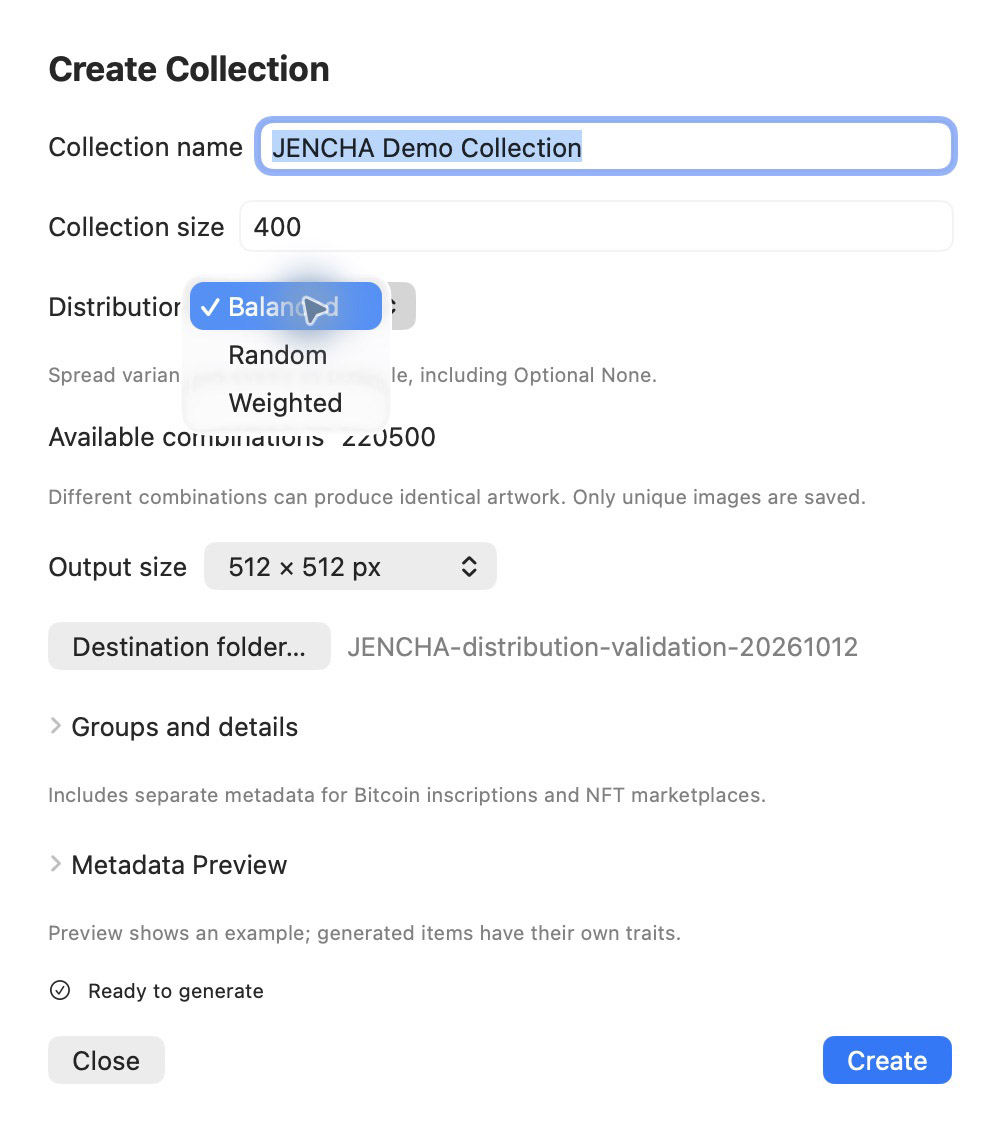
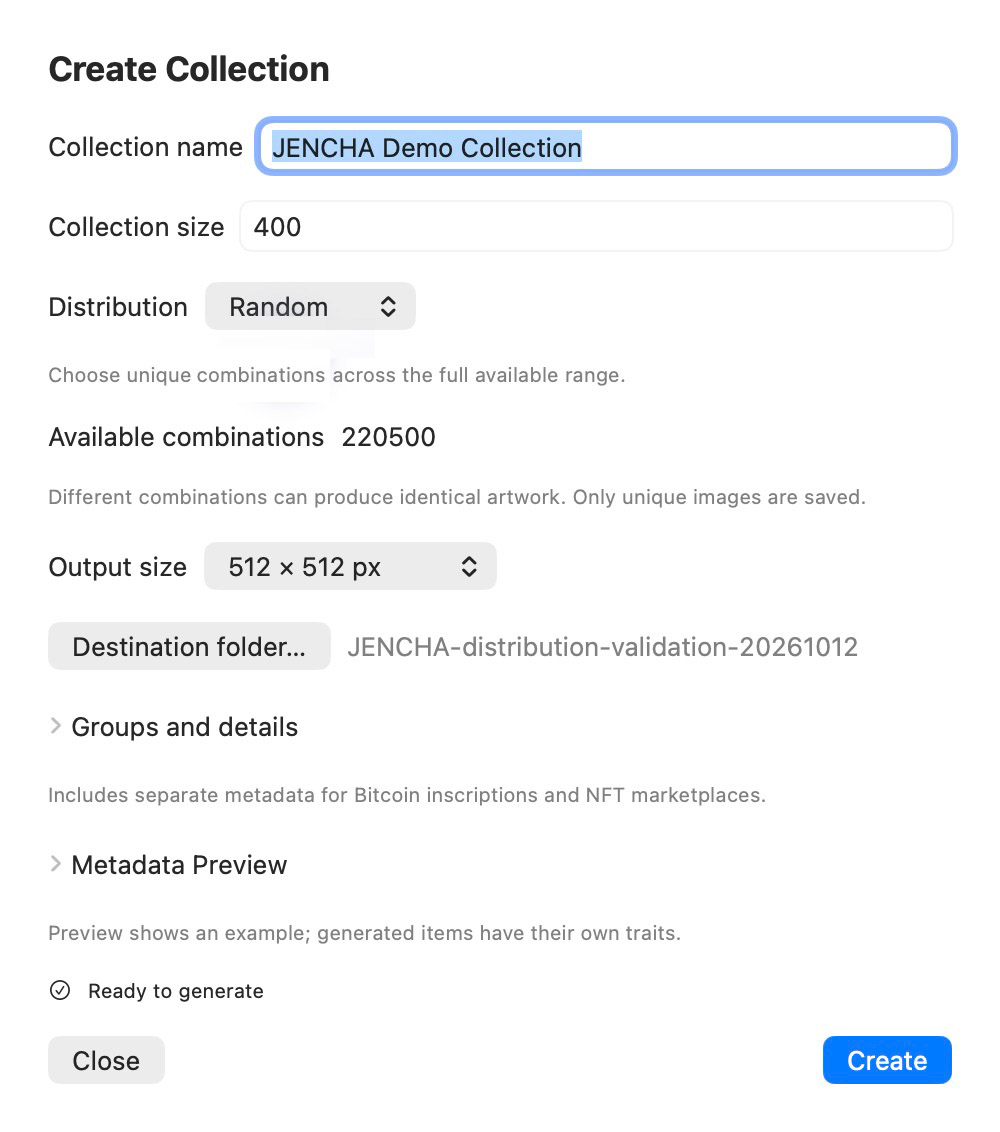
Geen / None betekent: geen variant uit deze groep. JENCHA Pixel voegt die keuze automatisch toe aan Optioneel. Je maakt geen lege layer of transparante afbeelding. Voor dat item ontbreekt het variabele artwork uit die groep; ander zichtbaar artwork blijft staan. Vier hoofddeksels plus Geen geven vijf keuzes: bij 500 items streeft Evenwichtig naar 100 van iedere keuze.
Bij Geen levert de groep geen eigenschap in Bitcoin Inscription Metadata én NFT Marketplace Metadata. Er verschijnt geen eigenschap met waarde “None” of “Geen”. Opnemen in metadata blijft gelden voor werkelijk gekozen varianten.


Gewogen percentages instellen
- Kies Gewogen / Weighted bij Verdeling. Groepen en details klapt open.
- Open Percentages per variant / Variant percentages bij iedere verplichte of optionele groep.
- Vul per variant een percentage in. Optionele groepen hebben ook Geen / None.
- Controleer Totaal: 100.00% / Total: 100.00% per variabele groep. Maken blijft grijs zolang een groep ongeldig is.
De beginpercentages verdelen 100% gelijk, met kleine afrondingsverschillen waar nodig. Maximaal twee decimalen, met punt of komma: 12.50 of 12,50. Ieder percentage ligt tussen 0 en 100 en iedere groep moet precies 100% vormen. 0% sluit die keuze uit van Gewogen generatie én Beschikbare combinaties. Alleen nullen is ongeldig. Een optionele groep mag uitsluitend Geen op 100% overhouden: één keuze zonder eigenschap.
Zes achtergronden met 40 / 25 / 15 / 10 / 5 / 5% geven bij 400 items het doel 160 / 100 / 60 / 40 / 20 / 20. Afronden op hele items gebeurt herhaalbaar; het extra item gaat niet steeds naar de eerste variant. Geen = 15% bij Headwear streeft naar 60 items zonder hoofddeksel op 400. Iedere groep heeft een eigen totaal; tel percentages uit verschillende groepen niet bij elkaar op.
Unieke afbeeldingen gaan vóór exacte percentages. Bedekte of identieke varianten kunnen de perfecte verdeling onmogelijk maken. Duplicaten worden nooit bewaard om een percentage te halen. Bij onvoldoende unieke uitvoer volgt het werkelijk opgeslagen aantal of een begrensde zoekstop; een onvolledig doel wordt niet als voltooid gemeld. Dit zijn doelverdelingen, geen garantie op exacte zeldzaamheid of oplage.
Beschikbare combinaties rekent met N keuzes bij Verplicht, N + Geen bij Optioneel en één opgeslagen toestand bij Vast. Gewogen telt alleen keuzes boven 0%. Het aantal blijft een bovengrens voor combinaties, geen garantie op zoveel verschillende afbeeldingen.

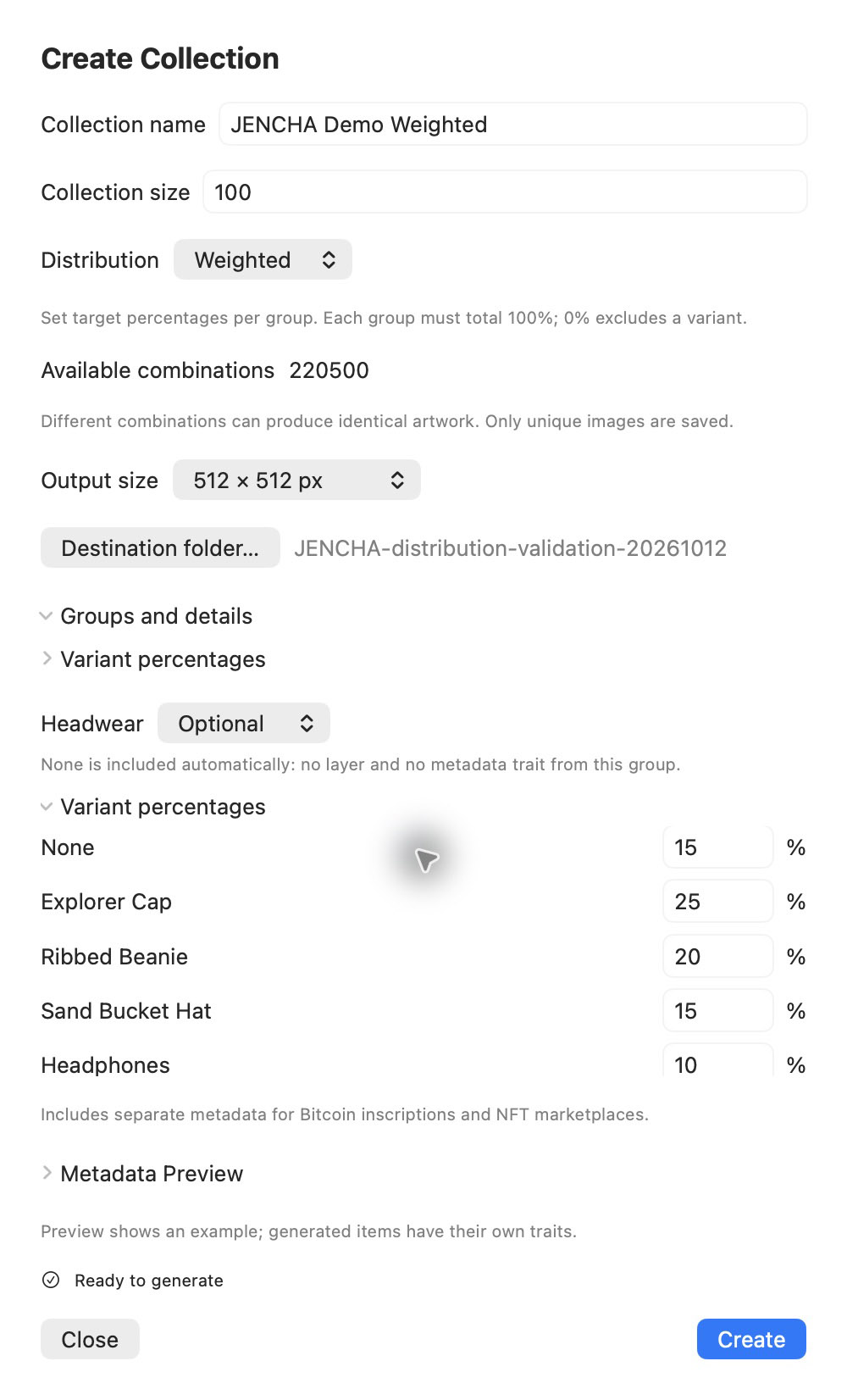
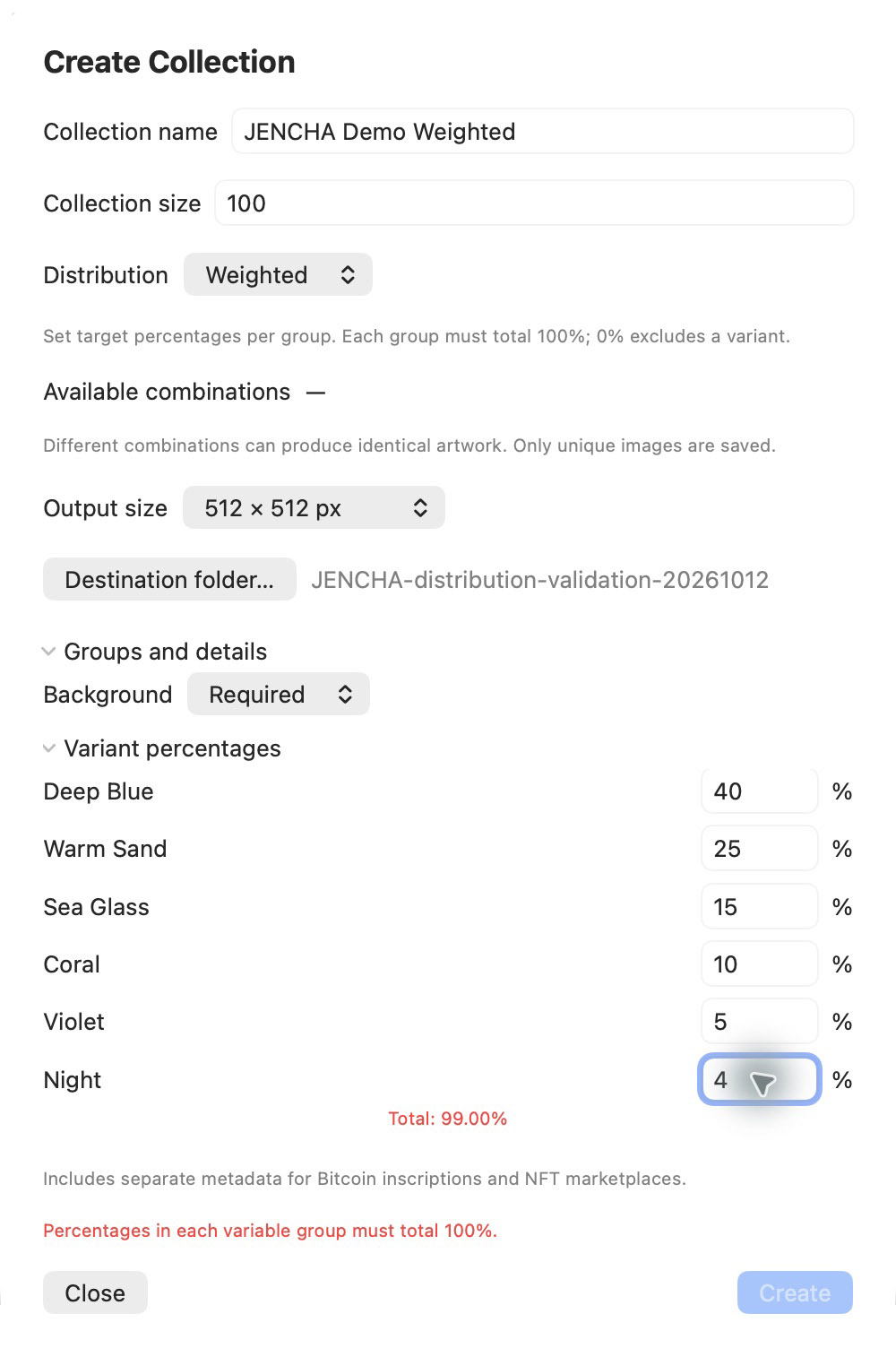
Een echt voorbeeld met 400 items
De JENCHA Demo in de nieuwe afbeeldingen heeft 7 groepen en 38 layers. Background, Skin, Eyes en Mouth zijn Verplicht; Clothes, Headwear en Accessory zijn Optioneel. Dat geeft 6 × 5 × 7 × 6 × 5 × 7 × 5 = 220.500 combinaties. Evenwichtig maakte 400 unieke beelden: iedere achtergrond 66 of 67 keer, iedere skin 80 keer en 57 items zonder Headwear. Er zijn geen lege layers toegevoegd.

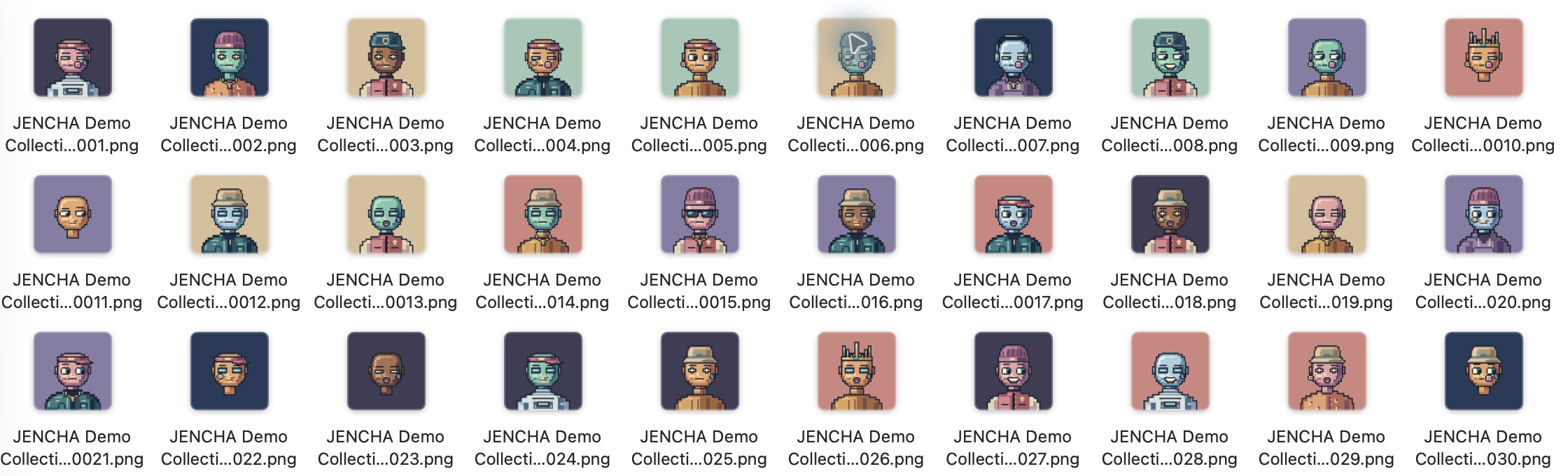
Taak: een nieuwe automatisch gegenereerde collectie maken
Blijvende collectieproductie vraagt actieve Pro.
- Bereid het project voor en bewaar het. Zet Blue, Red en Green in Background, en Normal en Laser in Eyes. Maak een eventuele onveranderlijke basis zichtbaar.
- Kies Export… Collectie maken (Create Collection).
- Vul naam JENCHA Demo Collection en 6 bij Aantal items in.
- Behoud Verdeling: Evenwichtig voor je eerste collectie. Klap Groepen en details / Groups and details uit. Kies Verplicht bij Background en Eyes, en Vast bij een onveranderlijke basis. Controleer metadata-inclusie in de editor als er een conflict verschijnt.
- Kies Uitvoerformaat / Output size, bijvoorbeeld 512 × 512 bij een bron van 64 × 64.
- Probeer Preview Collection voor een tijdelijke steekproef. Ga terug met Back to Settings. Kies in Free Create Collection — Pro en keer hier terug nadat Pro actief is; kopen start geen generatie.
- Klik op Doelmap… / Destination folder… en kies waar de nieuwe map JENCHA Demo Collection moet komen.
- Controleer Beschikbare combinaties: 6 en Klaar om te genereren. Gebruik Preview Collection als je alleen een tijdelijke steekproef wilt.
- Klik op Maken / Create. Wacht op de eindmelding en bekijk de afbeeldingen in Images/.
Tijdens generatie toont Collectie genereren het opgeslagen aantal, totaal, percentage en een voortgangsbalk. Bij identieke beelden verschijnt hoeveel afbeeldingen zijn overgeslagen. Annuleer vraagt de app na het huidige item te stoppen; voltooide items blijven bewaard. De hele collectie wordt niet verwijderd of teruggedraaid. Er is geen aparte pauzeknop.
Als er niet genoeg unieke beelden te vinden zijn, stopt de app veilig en meldt het werkelijk opgeslagen aantal. Voltooide items blijven bewaard. Je kunt hervatten, of de bron verbeteren en een nieuwe collectie beginnen; het gewenste doel wordt niet als voltooid gemeld als minder items zijn gemaakt.
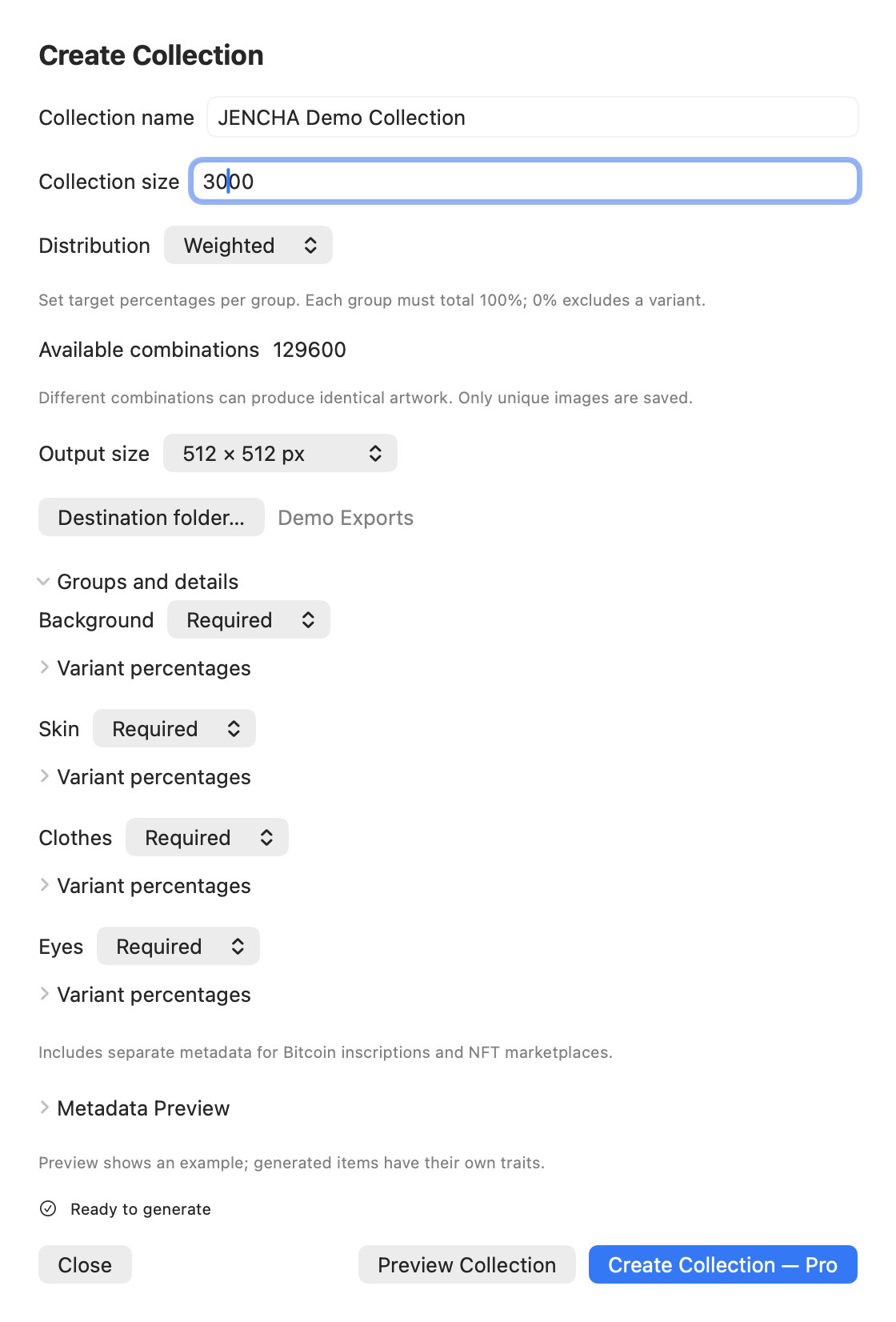
Taak: een onvoltooide collectie hervatten
Blijvende collectieproductie vraagt actieve Pro.
- Open het bijbehorende project. Is het gewijzigd, open dan
source.jenchapixeluit de collectiemap. - Kies Export… Collectie hervatten (Resume Collection) op het eerste Export-scherm.
- Selecteer de volledige collectiemap met
manifest.jsonensource.jenchapixel, niet een uitvoermap of los bestand. - Controleer Huidige items / Current items, Doelaantal / Target size en Resterend / Remaining. In de afbeelding: 728, 1.000, 272.
- Klik op Hervatten / Resume. Items 1–728 blijven ongewijzigd; generatie gaat verder bij 729 en maakt het opgeslagen doel van 1.000 af.
Collectie kiezen selecteert een andere map; Sluiten / Close verlaat het scherm. Hervatten gebruikt de opgeslagen bron, rollen, schaal, metadata-instellingen, verdeling, percentages en generatievoortgang. De al bereikte verdeling telt mee; de doelen beginnen niet opnieuw bij nul. Een afwijkend project, beschadigde uitvoer of ongeldige administratie blokkeert voortzetting. Alleen zichtbaarheid wijzigen mag wel. Gebruik Collectie uitbreiden voor een voltooide collectie. Een uitsluitend handmatig opgebouwde collectie heeft geen generatiedoel: gebruik Toevoegen aan collectie.

Taak: een voltooide collectie uitbreiden
Blijvende collectieproductie vraagt actieve Pro.
- Open het bijbehorende project of
source.jenchapixeluit de collectie. - Kies Export… Collectie uitbreiden (Extend Collection) en selecteer de bestaande volledige collectiemap.
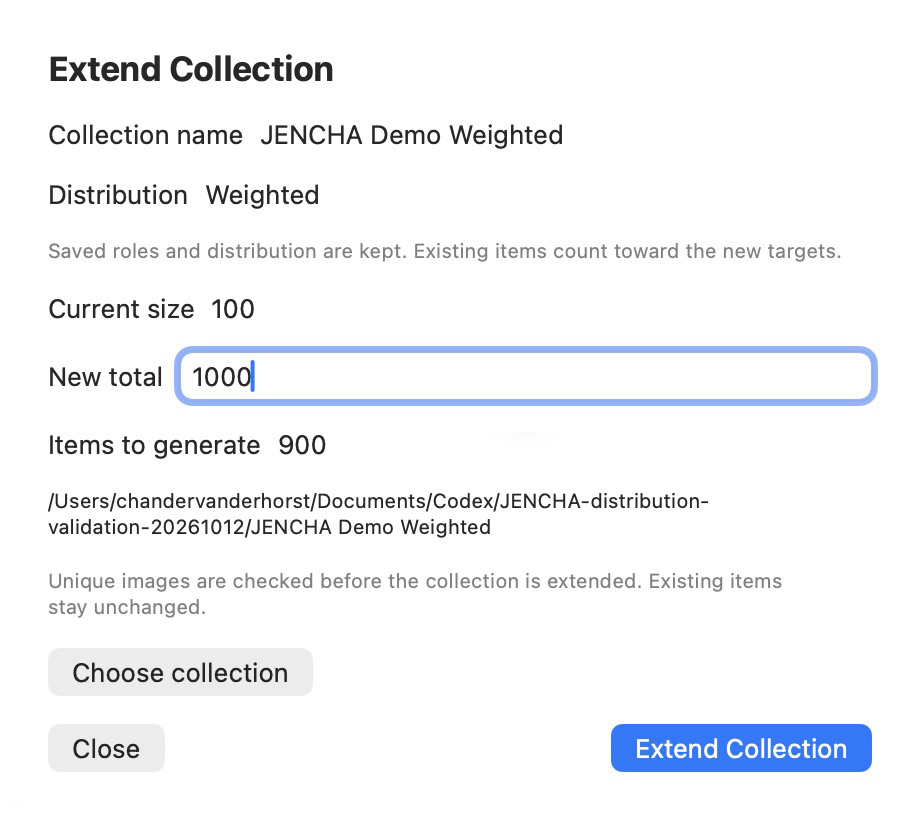
- Bekijk Huidig aantal / Current size en vul Nieuw totaal / New total in, zoals hier: huidig 100 en nieuw totaal 1.000.
- Te genereren items / Items to generate toont automatisch 900. Dit veld vul je niet zelf in.
- Klik op Collectie uitbreiden / Extend Collection. De app controleert eerst of er genoeg verschillende beelden over zijn en genereert daarna de extra items.
Bestaande PNG- en JSON-bestanden blijven byte voor byte ongewijzigd. Nummering gaat verder bij 101. Duplicaten worden vergeleken met zowel bestaande als nieuw toegevoegde items. Bron, groepen, regels, schaal, verdeling, percentages en metadataformaten blijven gelijk. Evenwichtig en Gewogen tellen bestaande items, inclusief handmatige toevoegingen, en sturen de nieuwe items naar de doelen voor het nieuwe totaal. Bestaande uitvoer wordt nooit herschreven om de percentages mooier te maken. Oude collecties behouden hun oorspronkelijke uitvoermappen. Later opnieuw uitbreiden kan, met een hoger nieuw totaal.
Het nieuwe totaal moet hoger zijn dan het huidige aantal en mag niet boven 10.000 of de combinatiegrens liggen. Veel combinaties betekenen niet automatisch veel verschillende beelden. De voorafgaande controle berekent beelden zonder bestanden te exporteren; bij te weinig unieke beelden worden het doelaantal en de items niet gewijzigd. Bij zeer veel herhalingen kan de controle veilig stoppen en vraagt de app om een kleiner totaal. De controle kan tijd kosten; Annuleer laat de collectie tijdens deze controle ongewijzigd.
Na een geslaagde controle wordt het nieuwe doel opgeslagen. Annuleren tijdens generatie behoudt voltooide items én dat doel. Kies Hervatten / Resume in het huidige scherm of na opnieuw openen Export Collectie hervatten. Handmatig toegevoegde items binnen een eerder gegenereerde collectie tellen mee en doen mee aan duplicaatcontrole. Een uitsluitend handmatige collectie kan niet automatisch worden uitgebreid.

Taak: handmatig samengestelde items toevoegen
Blijvende collectieproductie vraagt actieve Pro.
- Maak de layers/groepen voor het eerste item zichtbaar in de editor.
- Kies Export… Toevoegen aan collectie.
- Vul voor een nieuwe collectie de naam, het uitvoerformaat en de doelmap in. Er is hier geen automatisch aantal of groepsrolkeuze: je bepaalt het zichtbare resultaat zelf.
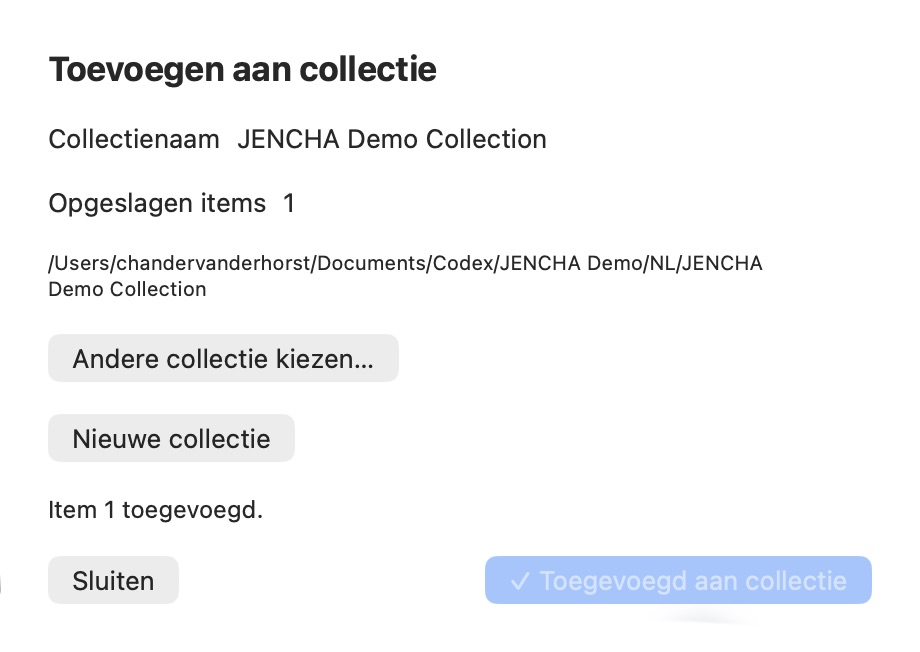
- Klik op Toevoegen aan collectie zodra Klaar om toe te voegen verschijnt. Het eerste item krijgt nummer 00001.
- Na succes is de knop grijs met ✓ Toegevoegd aan collectie. De itembevestiging blijft zichtbaar; je hoeft niet opnieuw te klikken.
- Sluit het scherm, wijzig de zichtbaarheid voor het volgende item en open Toevoegen aan collectie opnieuw.
- Klik op Bestaande collectie kiezen… en selecteer de hoofdmap. Controleer Opgeslagen items en klik op Toevoegen aan collectie. De nummering gaat verder met 00002, ook na een app-herstart.
Andere collectie kiezen…, Nieuwe collectie en Sluiten werken zoals hierboven. Na een mislukte toevoeging blijft de gewone actie beschikbaar om na het oplossen van de fout opnieuw te proberen. Duplicaatcontrole blijft een extra beveiliging.
Gebruik hetzelfde bronproject om handmatig verder te gaan. Zichtbaarheid wijzigen mag; andere wijzigingen aan pixels, namen, layervolgorde, dekking, groepen of brongegevens vereisen een nieuwe collectie. Collectienaam en uitvoerformaat staan na het aanmaken vast. Zo blijven nieuwe items consistent met eerder opgeslagen items.
Verdeling kiest geen handmatig item voor je: Toevoegen gebruikt het artwork dat je zichtbaar hebt gemaakt. Nummering en duplicaatcontrole blijven gelden. Toevoegingen aan een gegenereerde collectie tellen mee in het totaal en in de doelen van een latere uitbreiding.
Waarom een item dubbel kan zijn
- Dubbele combinatie: dezelfde bronlayers zijn opnieuw gekozen, bijvoorbeeld dezelfde layer Blue en dezelfde layer Normal.
- Dubbel beeld: andere layers zijn gekozen, maar de eindafbeelding is op oorspronkelijk canvasformaat identiek. Bijvoorbeeld wanneer zowel normale als laserogen volledig onder een helm verdwijnen.
De controle gebruikt de echte bronlayerkeuzes, niet alleen hun namen. Geef varianten duidelijke, verschillende namen. Bij Toevoegen aan collectie wordt een duplicaat geblokkeerd en noemt de melding het bestaande itemnummer. Bij Collectie maken slaat de app duplicaten over en zoekt verder naar een uniek resultaat. Daardoor ontstaan geen gaten in de nummering.
Geen in echte geëxporteerde metadata
Optionele groepen kiezen één variant of Geen. JENCHA Pixel voegt Geen automatisch toe; een lege layer of transparante afbeelding is niet nodig. Bij Geen verschijnt geen variant uit die groep en levert de groep in geen van beide metadataformaten een eigenschap.
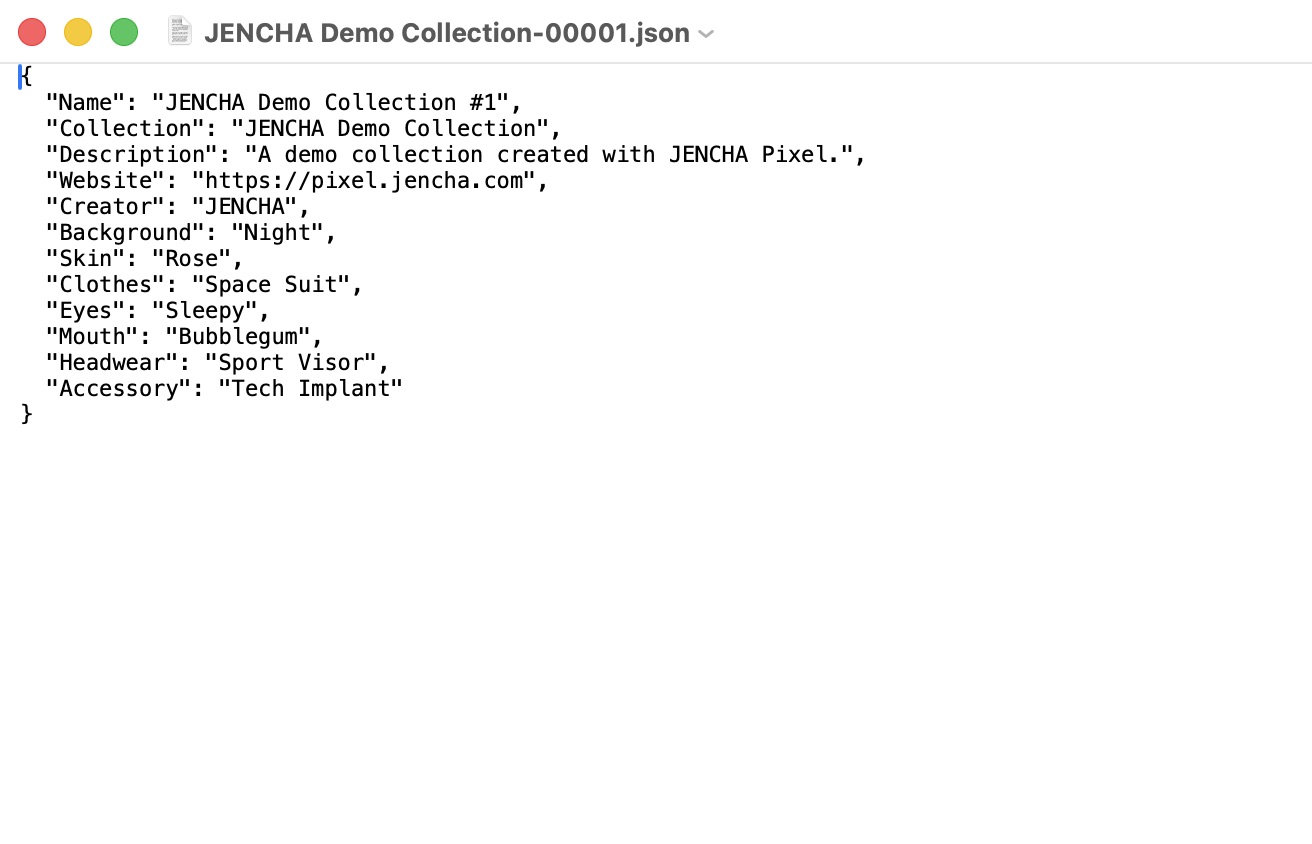
Dit zijn de echte items 1 en 9 uit de Balanced-demo met 400 items. Item 1 heeft Headwear: Sport Visor. Bij item 9 ontbreekt Headwear in beide formaten; de andere eigenschappen blijven staan.

De uitvoermap begrijpen
Met collectienaam JENCHA Demo Collection ziet de nieuwe collectie er zo uit:
JENCHA Demo Collection/
  Images/
    JENCHA Demo Collection-00001.png
    JENCHA Demo Collection-00002.png
  Bitcoin Inscription Metadata/
    JENCHA Demo Collection-00001.json
    JENCHA Demo Collection-00002.json
  NFT Marketplace Metadata/
    JENCHA Demo Collection-00001.json
    JENCHA Demo Collection-00002.json
  manifest.json
  source.jenchapixel
.jencha-state/ (normaal verborgen)| Bestand of map | Wat erin staat en waarom het nodig is |
|---|---|
| Images/ | De gegenereerde PNG-afbeeldingen. Open deze om je collectie te bekijken. |
| NFT Marketplace Metadata/ | Een JSON-beschrijving van ieder afzonderlijk item. JENCHA Demo Collection-00001.json hoort bij afbeelding 00001. De naam volgt de collectienaam en het itemnummer; eigenschappen komen van de gekozen layers/groepen. |
| Bitcoin Inscription Metadata/ | Vlakke veld/waarde-beschrijvingen van dezelfde items, inclusief Extra gegevens. Zie hoofdstuk 14. |
| manifest.json | De interne administratie van de hele collectie voor JENCHA Pixel: instellingen, hoeveel items zijn gemaakt en waar generatie verder moet gaan. Samen met verborgen itemregistraties ondersteunt dit nummering, gebruikte-combinatiecontrole, duplicaatdetectie en hervatten. Dit is niet het metadatabestand van één artwork. |
| source.jenchapixel | Een opgeslagen kopie van het JENCHA Pixel-bronproject waarop de collectie is gebaseerd. Hiermee reproduceert de app bij hervatten dezelfde keuzes en beelden. Latere wijzigingen in je oorspronkelijke project vervangen deze kopie niet. |
| .jencha-state/ | Normaal verborgen aanvullende registraties van opgeslagen items en onafgemaakte schrijfacties. Laat deze map staan; de app beheert haar. |
Voor één item kan de metadata bijvoorbeeld zijn:
{
  "name": "JENCHA Demo Collection #1",
  "attributes": [
    { "trait_type": "Background", "value": "Blue" },
    { "trait_type": "Eyes", "value": "Normal" }
  ]
}
attributes betekent eigenschappen, trait_type is de categorie en value de gekozen variant. Ook een item zonder opgenomen traits krijgt een JSON-bestand, met een lege eigenschappenlijst. De bestandsnaam en de JSON-naam dragen hetzelfde nummer. Normaal hoef je deze tekst niet te openen of te wijzigen om een collectie te maken.
Laat manifest.json en de interne registraties ongemoeid. Verwijderen of handmatig wijzigen kan nummering, duplicaatcontrole of hervatten verstoren. Bewaar en backup de hele hoofdmap inclusief verborgen inhoud. Voor oplevering mag je Images/ en de benodigde metadatamap(pen) kopiëren, maar houd de volledige oorspronkelijke map om verder te werken. Hernoem, vervang of verwijder geen losse bestanden in een actieve collectie.
Het manifest bewaart ook de gekozen verdeling en percentages. Hervatten en uitbreiden gebruiken die opgeslagen instellingen en tellen bestaande items mee. Deze administratie beschrijft de hele collectie; ieder geëxporteerd metadata-JSON beschrijft slechts één item.
Bestaande collecties en veelvoorkomende meldingen
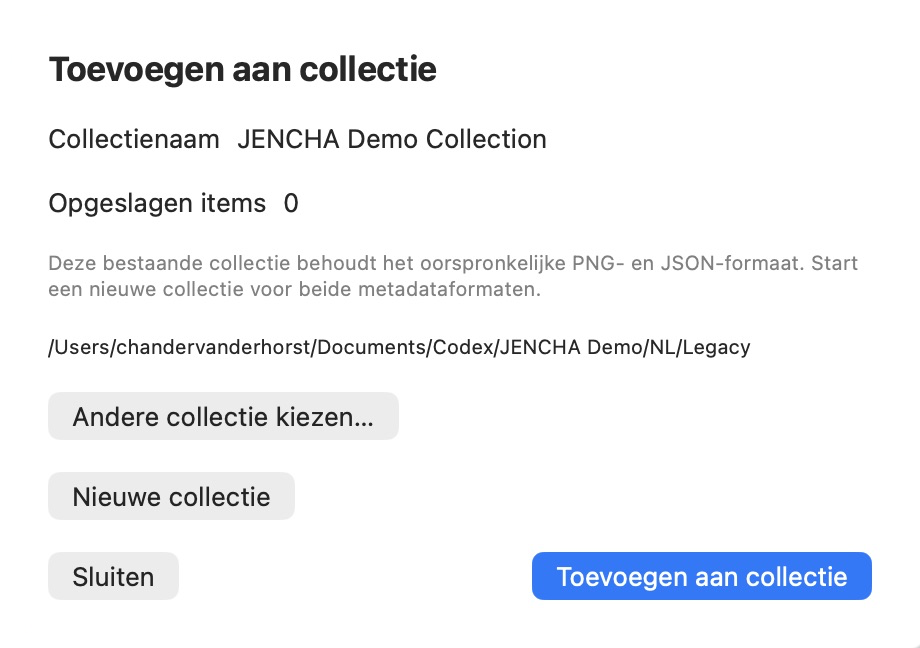
Legacy collecties die met images/ en metadata/ zijn gemaakt, behouden die structuur met één JSON-formaat. Oude afbeeldingen of metadata worden niet herschreven voor een tweede formaat. Start een nieuwe collectie voor dubbele metadata. De app legt dit uit bij het kiezen van een oudere collectie.
Bestaande afbeeldingen, metadata en bestandsnamen blijven ongewijzigd. Wordt een nieuwer collectieformaat niet ondersteund, bewaar dan de map intact en gebruik een passende appversie.
Ontbrekende of gewijzigde uitvoer blokkeert doorgaan. Herstel de volledige collectie uit een backup in plaats van zelf administratie te verzinnen. Bij een opslagfout: los het opslagprobleem op en selecteer opnieuw de bestaande collectiemap. Na een onderbroken schrijfactie kan heropenen de voorbereide itembestanden afmaken. Slechts één bewerking tegelijk mag naar een collectie schrijven.
Collecties van vóór de verdelingsupdate behouden hun oorspronkelijke generatiegedrag, namen en mappen. Voor nieuwe collecties is er geen Sequential-keuze. Begin een nieuwe collectie voor Evenwichtig / Balanced, Willekeurig / Random of Gewogen / Weighted. Oude bronprojecten blijven leesbaar.
Maken blijft grijs bij Gewogen? Controleer het totaal per variabele groep: iedere groep moet 100% vormen. Alleen nullen is ongeldig; Optioneel mag uitsluitend Geen op 100% gebruiken. Percentages instellen
Een eigenschap ontbreekt? Bij Geen ontbreekt de groep bewust in beide metadataformaten. Controleer Opnemen in metadata voor werkelijk gekozen varianten. Echte voorbeelden
Praktische grenzen
- Maximaal 10.000 opgeslagen items per collectie, 256 bronlayers en 64 groepen. Grote canvassen bereiken de gedeelde geheugenlimiet eerder: bij 1024 × 1024 zijn 16 layers mogelijk.
- Projecten met meer dan 64 layers vereisen deze nieuwere editor. Oude projecten blijven leesbaar; bewaar backups bij uitwisseling van grote projecten met oudere builds.
- Er wordt één item tegelijk gemaakt. Houd de doelmap beschikbaar en zorg voor voldoende schijfruimte. Herstel na procesonderbreking is getest; herstel na stroomuitval of defecte opslag is niet gegarandeerd.
- Doelpercentages zijn beschikbaar. Exacte oplagegaranties, geavanceerde traitcompatibiliteitsregels, verdelingsdashboards, een collectie-editor/herexport en minting ontbreken. Metadata-export garandeert geen compatibiliteit met iedere marktplaats.
Collecties — snel naslaan: Maken = nieuwe collectie; Hervatten = het opgeslagen doel afmaken; Uitbreiden = een voltooide collectie vergroten; Toevoegen = één handmatig gekozen item. Evenwichtig = gelijke mix. Willekeurig = toeval uit het hele bereik. Gewogen = per groep samen 100% aan doelpercentages. Optioneel Geen = geen layer en geen metadata-eigenschap. 0% sluit een gewogen keuze uit.
Collectiebestanden en zichtbare namen
Nieuwe collecties gebruiken vijf cijfers in alle drie de bestandsnamen: JENCHA Demo Collection-00001.png, JENCHA Demo Collection-00500.png tot JENCHA Demo Collection-10000.png. Beide JSON-bestanden hebben exact dezelfde stam. De zichtbare Name/name is JENCHA Demo Collection #1, JENCHA Demo Collection #500, JENCHA Demo Collection #10000. Maken, Hervatten, Uitbreiden en Toevoegen volgen dezelfde vastgelegde afspraak per collectie. Uitbreiden vanaf 500 maakt JENCHA Demo Collection-00501.png met naam JENCHA Demo Collection #501.
De bij het maken gekozen collectienaam wordt gebruikt voor de zichtbare itemnaam én het Bitcoin-veld Collection. Projectgegevens > Collectienaam is een beginvoorstel en hernoemt later geen bestaande collectie.
Oudere collecties houden hun oorspronkelijke viercijferige bestandsnamen en oorspronkelijke metadata-naamgeving, ook voor nieuw toegevoegde items. Bestaande bestanden worden nooit hernoemd of herschreven om namen te moderniseren. Begin een nieuwe collectie voor de nieuwe naamgeving. Eerdere collecties met dubbele metadata houden eveneens vier cijfers; dubbele metadata alleen zegt dus niet welke naamgeving geldt.
Bitcoin-velden worden in deze leesbare volgorde geschreven: Name, Collection, Description, Website, eigen Projectgegevens, daarna traits in groepsvolgorde. Lege optionele velden ontbreken. Marketplace gebruikt name, description, external_url, attributes; geen eigen velden of Collection. Groeps- en layertekst blijft letterlijk: cap_blue wordt niet “Cap Blue”.
Website is optioneel. Vul een volledig https://- of http://-adres in, bijvoorbeeld https://pixel.jencha.com. De app voegt niets toe en herschrijft het adres niet. Bij Projectgegevens bewaren of nieuwe JSON exporteren wordt ongeldige invoer gemeld. Oude projecten blijven met hun oude waarden openen zodat je die kunt corrigeren. Bestaande legacy collecties behouden hun vastgelegde exportgegevens. Een beschrijving met meerdere regels blijft behouden; JSON schrijft een regeleinde als \n en geeft bij opnieuw lezen dezelfde tekst terug.